このマニュアルは数年前に作成したもののため、現在の画面とは一部異なる箇所があります。
ただし、WordPressを開設するための基本的な流れや設定方法は大きく変わっていませんので、ご安心ください。
実際にこれまで多くのコンサル生さんにこのマニュアルをご利用いただき、問題なくWordPressの開設・初期設定まで進めていただいています。
もし画面が少し違っていて迷う箇所がありましたら、お気軽にこちらからご質問ください。ご質問の多い内容は、今後のマニュアル改善にも反映していきます。
Contents
ドメインを設定する
お名前.comの画面は頻繁に変更されるため、すべてに対応することはできません。
まずは動画1で全体の流れを掴み、補足として動画2(2025年収録)をご覧ください。
<動画1>
<動画2>
2025年の収録動画
※音声はありません
お名前ドットコムでドメインを取得する方法と、
おすすめのドメイン名の決め方、
そして希望するドメイン名が取れない場合の考え方についてご紹介していきます。
おすすめのドメイン名の決め方
アドセンスを受ける場合を前提にコンテンツを作成していますが、
アドセンスを受けない場合でも、このコンテンツ通りで問題ございません。
・アドセンス審査について
アドセンス審査について「オリジナリティーを重視する」という言い方をしていますが、
時期によってオリジナリティーよりもアクセスを重視する場合があります。
ご了承ください。
あなたがこれから実践するブログはTVトレンドのブログになりますが、
その前にGoogleアドセンスの審査を受けなくてはなりません。
アドセンスの審査は年々厳しくなっており、
オリジナリティーを重視するようになっています。
そこで、
TVやトレンドはオリジナル要素が薄い(またはない)と思われる可能性が高いので、
ドメイン名は「TV関連」や「トレンド」などと言ったキーワードを避けて取るようにお願いします。
具体的にどうしたらいいのか?
ですが、
当たり障りのないキーワードに自分の名前やあだ名をプラスするのがおすすめです。
笑顔、太陽、季節、日記、新聞、小春日和など
例)自分の名前やあだ名をプラスする
※名前が佐藤さんで、あだ名が フジサだった場合
-
egao-satou
fujisanokisetsu
fujisa-diary
satou-of-koharu
みたいな感じです。
希望ドメインが取得されてしまっている場合
ここで1つ問題が。
それは誰もが思いつくようなドメイン名はすでに取られてしまっているということ。
例えば、ダイエットのブログだからといって、
「diet」というドメインを取ろうとすると…

すでに取得されてしまっている状態です。
このように希望するドメインが取得されてしまっている場合には、
ドメイン名に以下のようなものをプラスします。
ハイフン「diet-diet」
数字「diet007」
※ハイフンや数字は前に付けても後ろに付けてもOKです。
それでもダメならハイフンと数字を組み合わせちゃいましょう!
「007-diet」
これなら取得可能になりましたね!

お名前ドットコムで独自ドメインを取得する方法
1)お名前ドットコムの公式サイトへアクセスします。
⇒お名前ドットコムの公式サイトはこちら
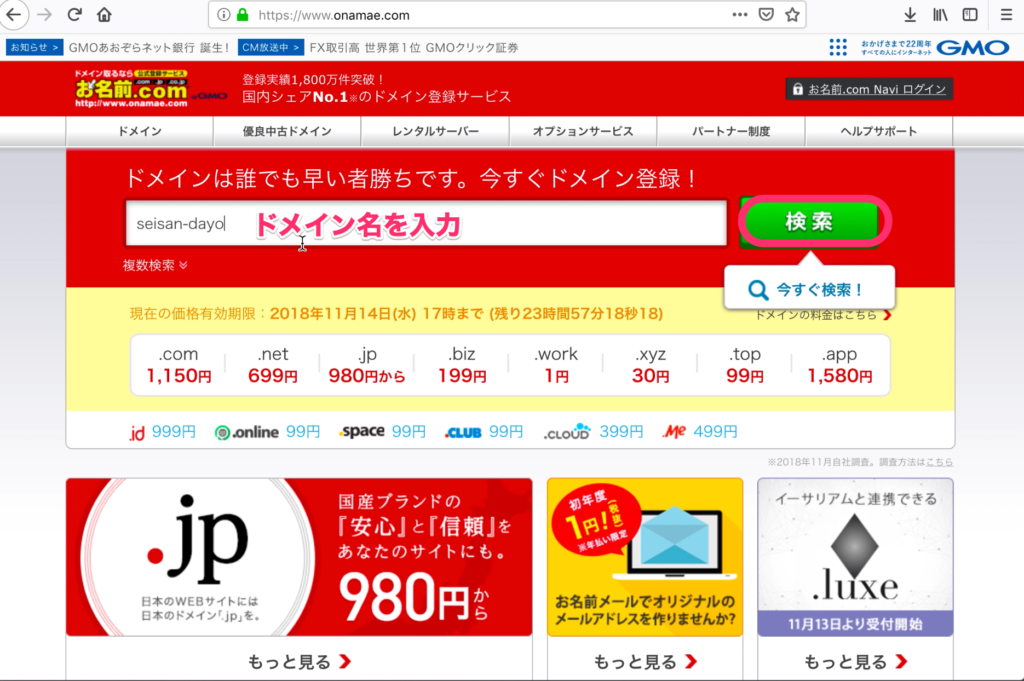
2)希望するドメイン名を入力して緑色の検索ボタンをクリックします。
※時期によって画面は変わりますが、内容は同じものになります。
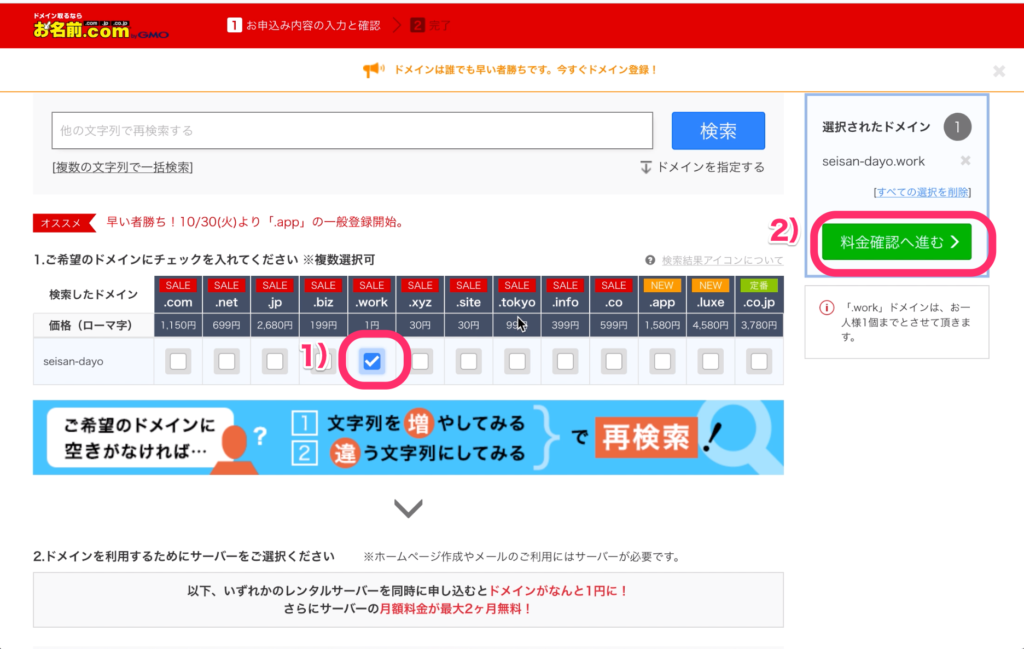
3)希望するドメインにチェックを入れて、緑色の「料金確認へ進む」ボタンをクリックします。
※ここでは1番安い「.work」というドメインを選びましたが、
実際には使用者の多い「.com」を選ぶことをおすすめします。
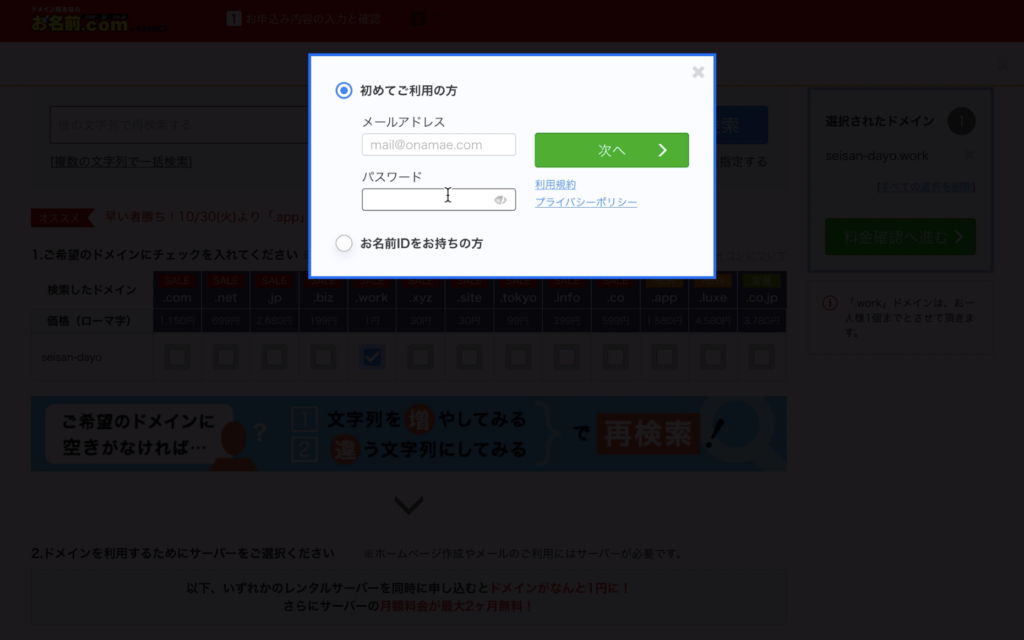
4)「初めてご利用の方」にチェックが入ってることを確認して、
メールアドレスと任意のパスワードを入力します。
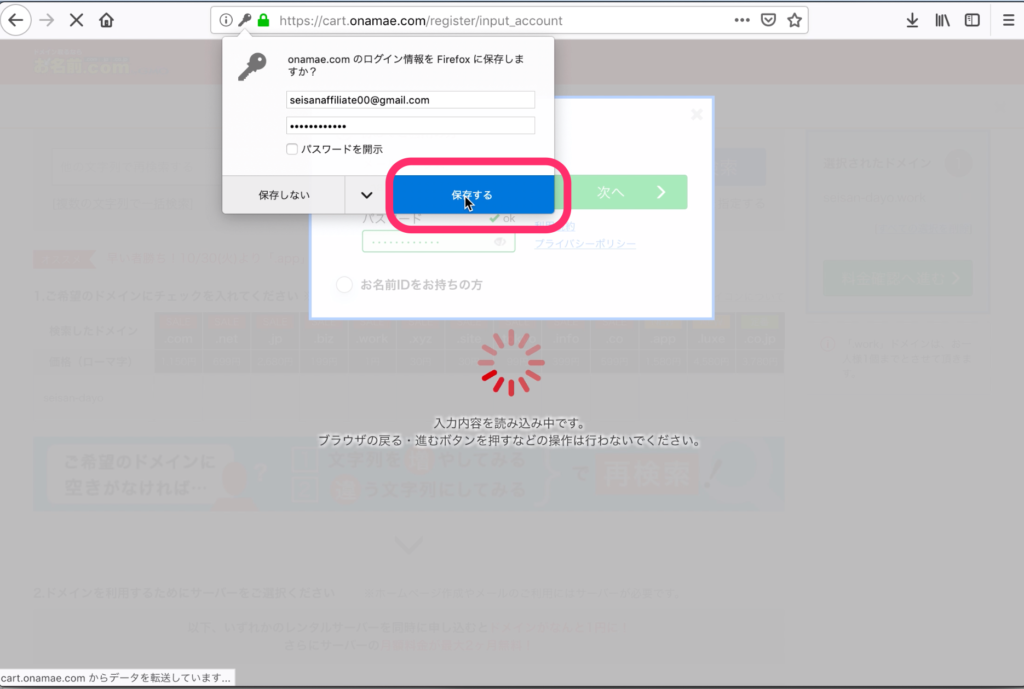
ログイン情報を保存しますか?という画面が出てきたら「保存する」をクリックしてください。
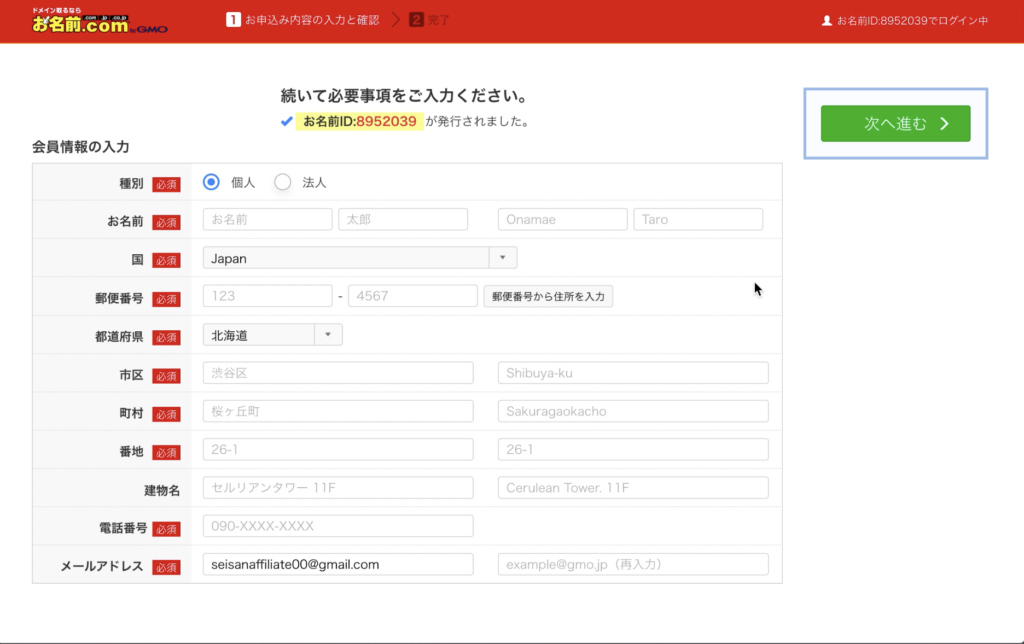
5)会員情報の入力をします。
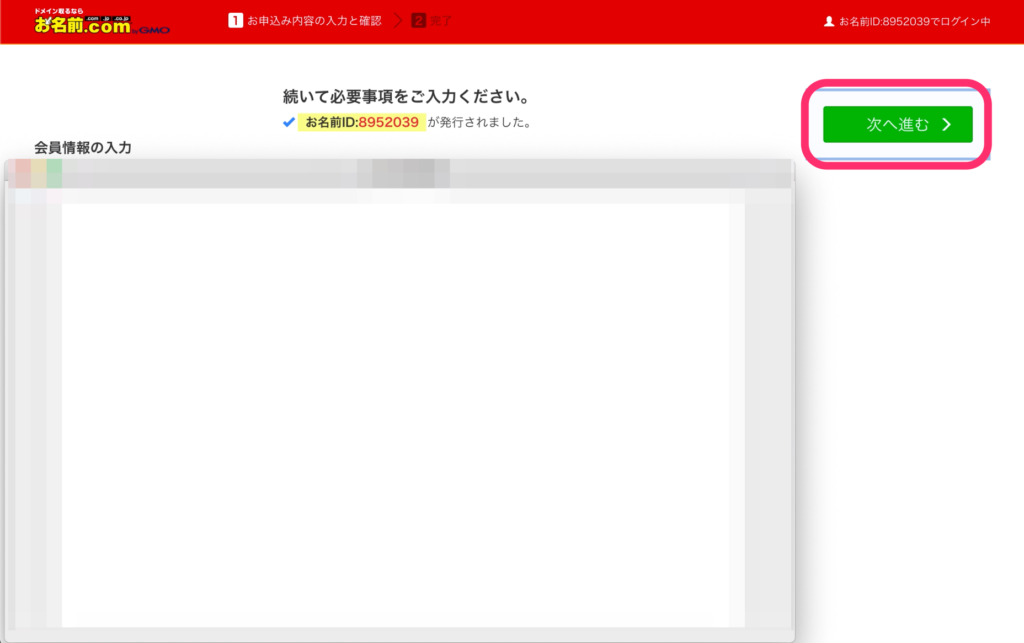
6)会員情報を入力したら「次へ進む」をクリックします。
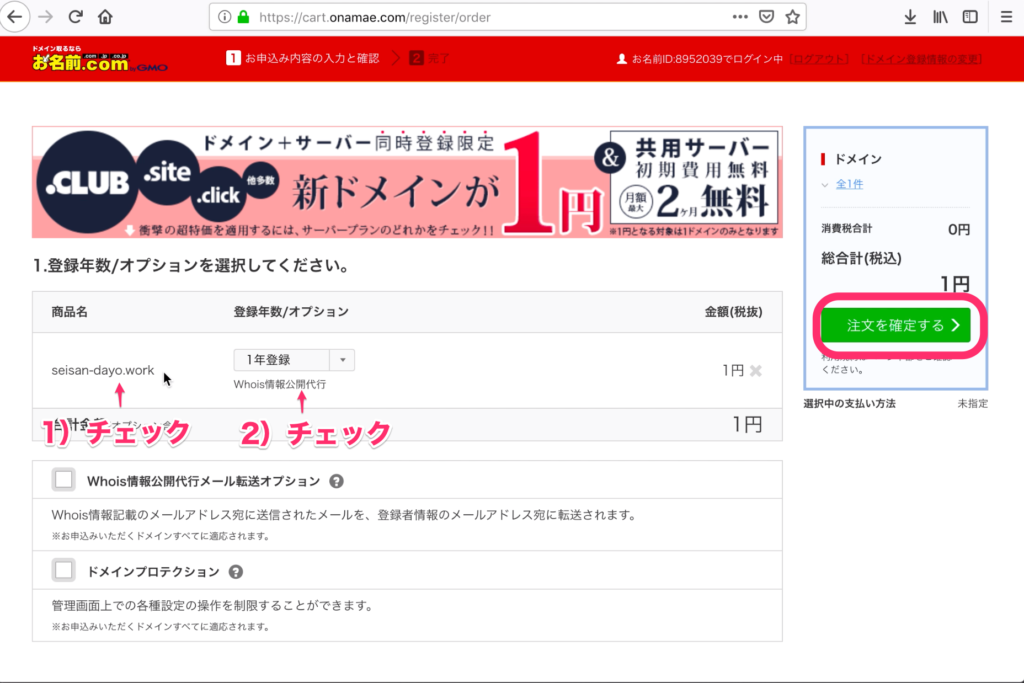
7)ドメイン名を確認し、「Whois情報公開代行」となっていることを確認したら「注文を確定する」ボタンをクリックします。
※「Whois情報公開代行」とはドメインの所有者の情報を代行してくれる、つまりあなたの情報を公開しないために必要になりますので、必ず確認してください。
8)お支払い方法を選択します。
クレジットカードの場合はクレジットカードにチェックを入れて、
クレジットカード以外の支払いの場合には「その他の支払い方法はこちら」という青いボタンをクリックします。
※ここでは支払い方法をクレジットカードにするとして進めていきます。
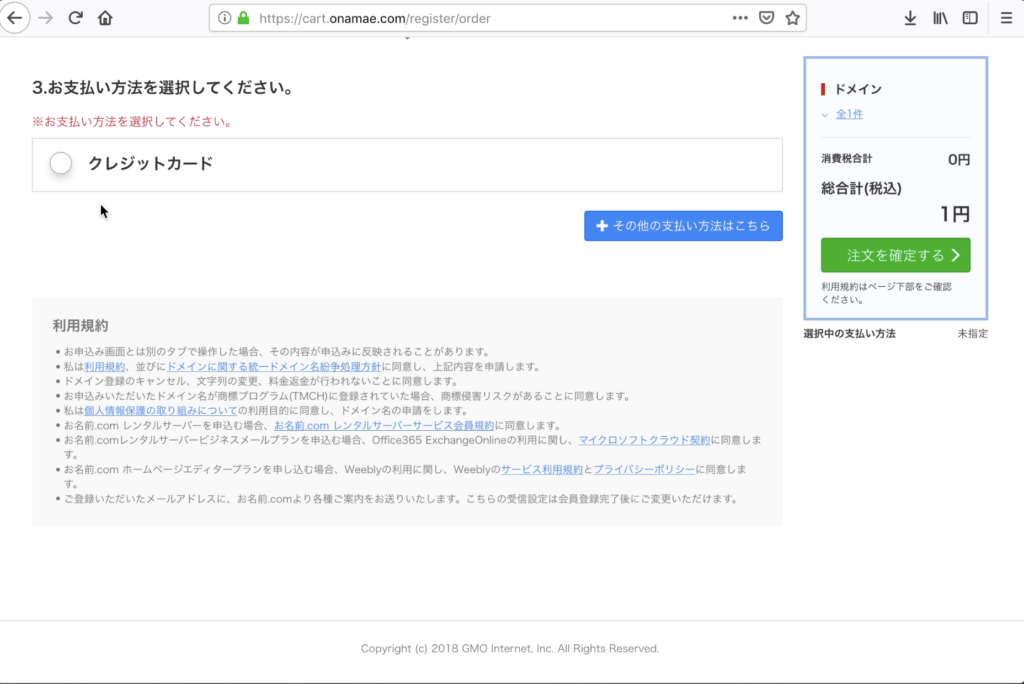
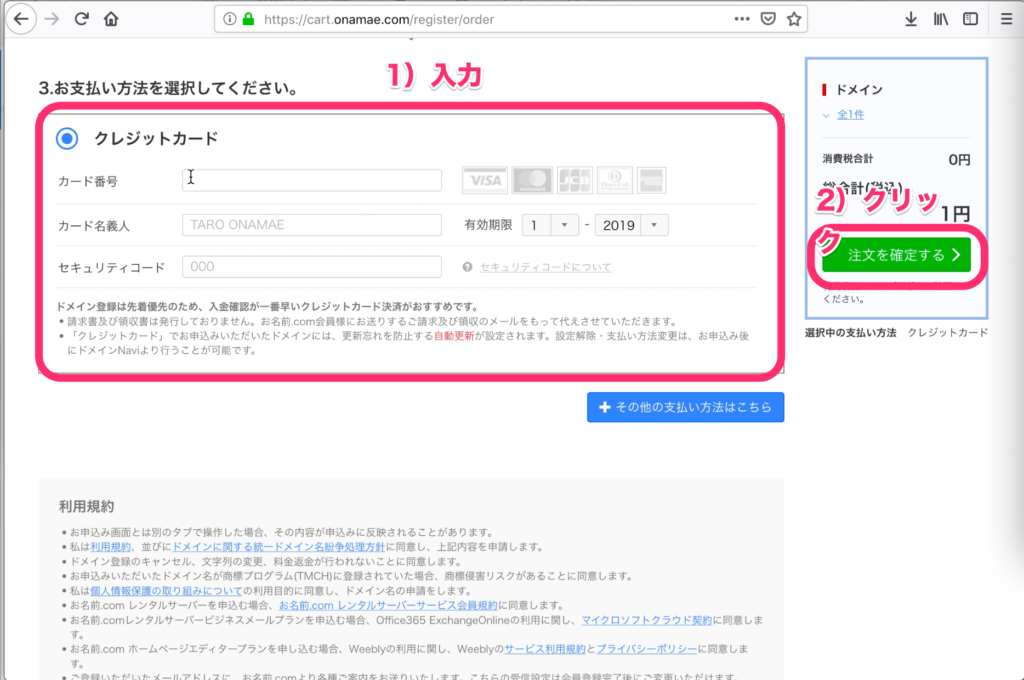
9)クレジットカード情報を入力して「注文を確定する」をクリックします。
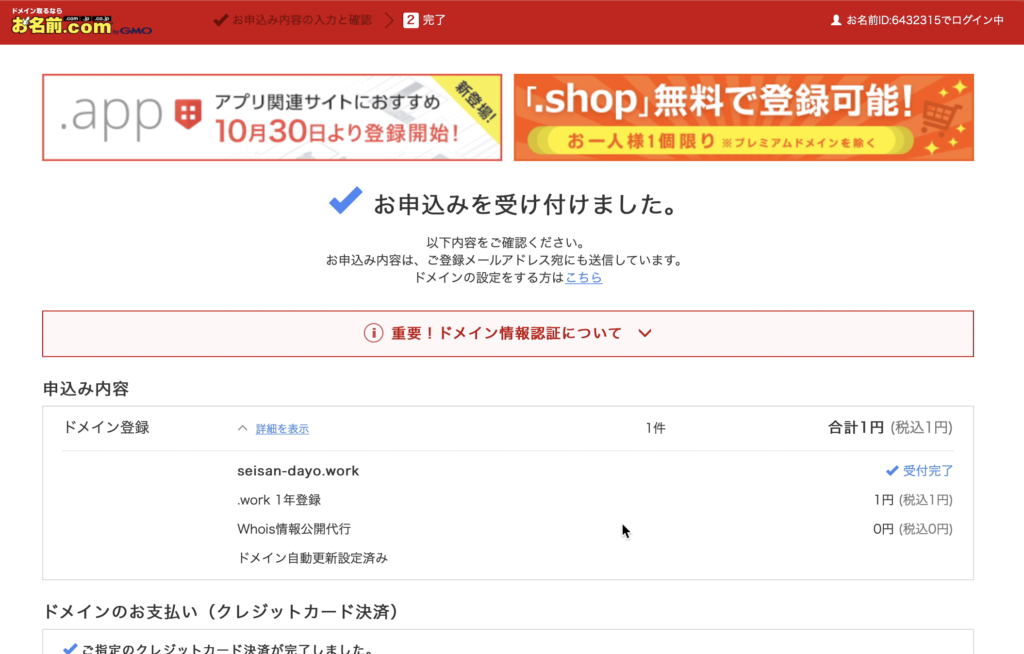
10)「お申し込みを受け付けました」という画面になったらドメインの取得完了です。
お疲れ様でした!
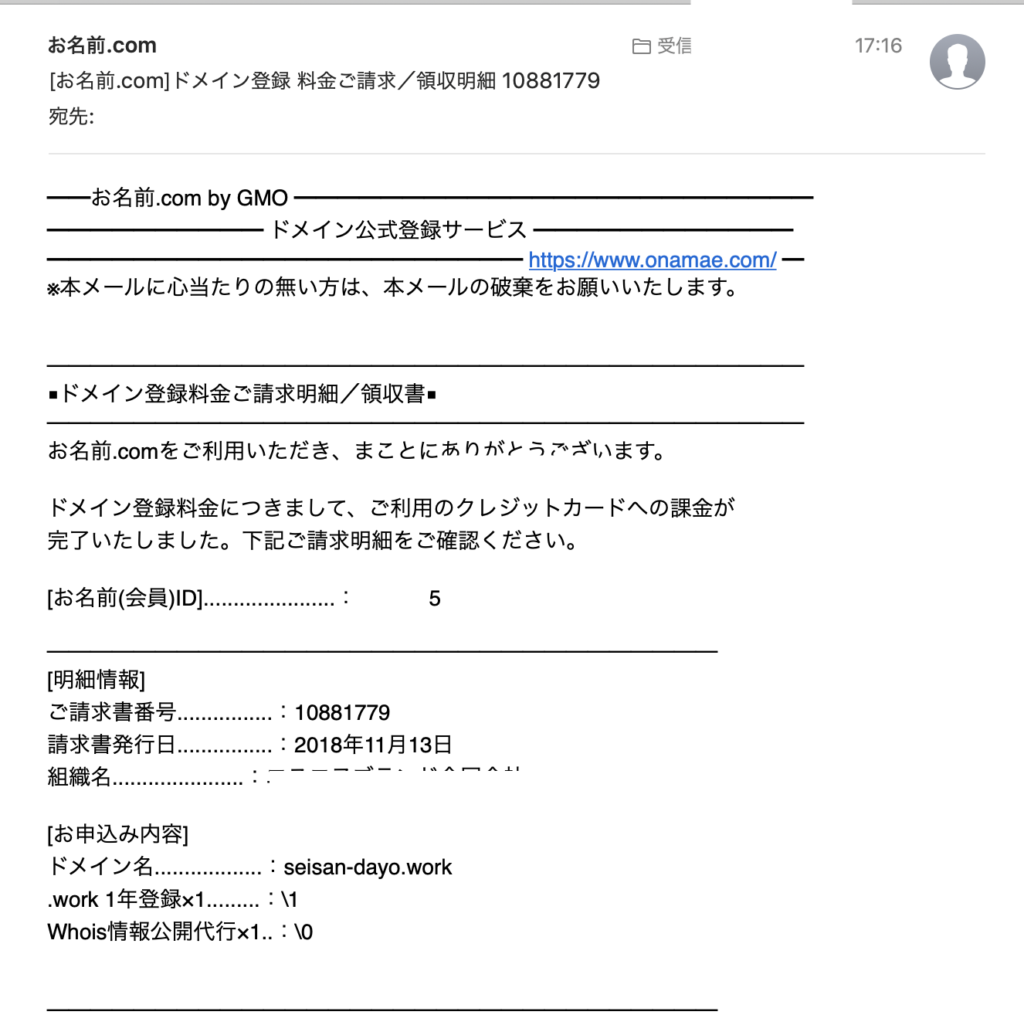
11)念のため、お申し込み内容をメールで確認しておいてくださいね^^
【注意】使用ドメインじゃないかチェックしてください!
新規ドメインだと思っても調べてみると以前、使われていたドメインだった
ということが、稀にあります。
このようなドメインを使用してしまうと、思うような結果が出ないということになりかねませんので、
必ず、取得前に、使用ドメインじゃないかどうか調べるようにしてください。
調べ方は、
1)https://web.archive.orgへアクセスします。
2)検索枠に任意のドメインを入力します。
例)seisan110.com

3)以下のようなメッセージが出たら使用されていないドメインですので、安心して取得してください。

4)以下のように使用歴が出た場合は使用ドメインになるので、取得を控えてください。
例)seisan.com

エックスサーバーと契約
アフィリエイトをするにあたって大事なのは自分のWordPressというブログを持つことです。
そしてWordPressを使うにはレンタルサーバーを借りる必要があります。
WordPressを使えるレンタルサーバーはいくつかありますが、
あまりにも安いレンタルサーバーは不安定になりがちなのでおすすめできません。
ここではアフィリエイトを初めて行う方にもおすすめなレンタルサーバー「エックスサーバー 」について、
おすすめな理由と、契約方法についてわかりやすくご説明していきたいと思います。
アフィリエイト初心者におすすめレンタルサーバーはエックスサーバー

初心者の方にエックスサーバーがおすすめな理由はたった1つ。
アクセスが増えても安定しているからです。
僕が初心者の方におすすめするアフィリエイトはトレンドアフィリエイトといって、
その時話題になっていることについて記事を書いていく方法なのですが、
話題になっていることについて書くので
初心者でもアクセスを集めやすく
初心者でも稼ぎやすい
という特徴があります。
※トレンドアフィリエイトについては改めてご説明します。
せっかく話題になっていることについて記事を作ってアクセスが来たのに安定してないサーバーを使ってしまうと、
ブログやサイトが表示されないということになってしまうんです。
ブログやサイトが表示されないということは、
稼げるはずだった収益を失ってしまうということ。
実は、損害はそれだけじゃないんです。
ブログやサイトが表示されないということが頻繁に起こると
Googleなどからの評価が下がってしまう可能性もあるんです。
だって、たくさんの人が訪れているのにも関わらず、
表示されないブログやサイトを上位表示しているとGoogleの信頼にも関わってきますからね。
ですから初心者の方でもエックスサーバーを利用することを強くおすすめします。
それでは、エックスサーバーの契約方法についてご紹介しますね。
エックスサーバーの契約方法
1)まず「エックスサーバー」の公式サイトへ行きます。
エックスサーバーの公式サイトはこちら
上記のリンクが切れている場合には「エックスサーバー」と検索し、公式サイトへ行きます。
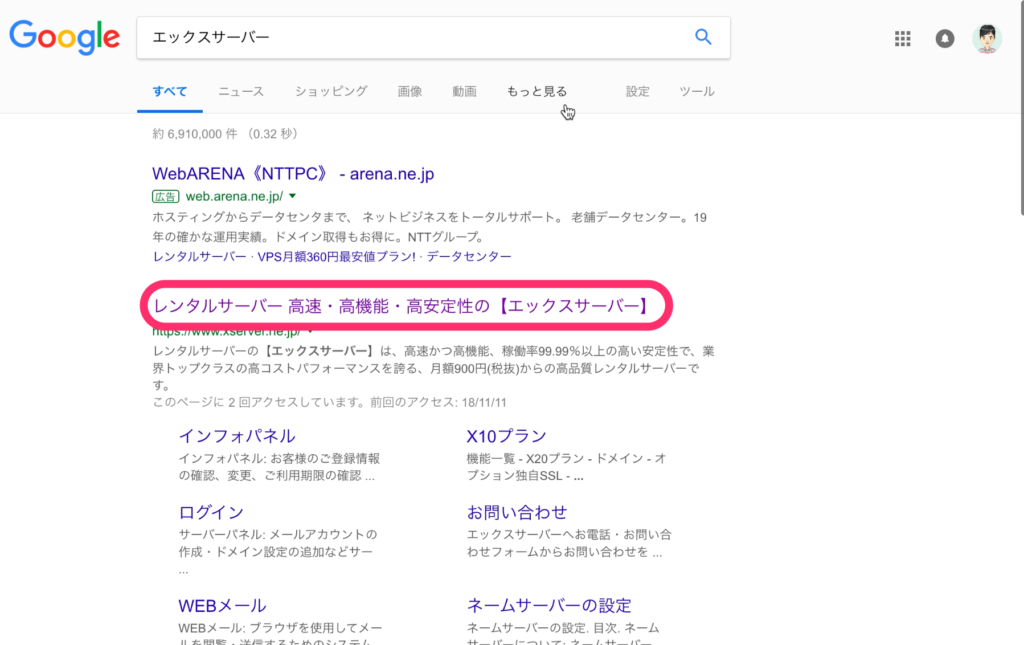
2)公式サイトへアクセスしてからはこちらの動画を参考にしてください。
ネームサーバーの変更
慣れてくると「なんてことはない」ことなのですが、
WordPressでブログを書き始めるまでに、
-
・ドメインを取る
・サーバーと契約する
・ネームサーバーを設定する
・WordPressをインストールする
など色々な手順があるんですよね^^;
ただ、この手順って使うブログが1つなら1度しか行わないことになりますので、
完璧に理解する必要はまったくありません。
今回ご紹介するのはネームサーバーの設定になりますが、
理解できなくてもWordPressを使えるように設定できますので、
どんどん進めて行ってくださいね^^
どうしてネームサーバーを設定しなくちゃいけないの?
お名前ドットコムなどで取得したドメインは、
そのままではただのドメイン、つまり英数字の羅列に過ぎないんです。
僕はアフィリエイトのブログにはWordPressを使うことをおすすめしていて、
サーバーにはエックスサーバー を使うことをおすすめしていますが、
このドメインをWordPressで使うには、
WordPressをインストールするエックスサーバー側に、
ドメインをエックスサーバーで使えるように設定しなくてはいけないんです。
その「設定」というのが「ネームサーバーの設定」になります。
お名前ドットコムからネームサーバーを設定してあげてエックスサーバーで使えるようにしてあげましょう。
上で説明していることが今はわからなくても大丈夫。
経験していくうちになんとなく体で覚えていきますから安心してくださいね^^
ネームサーバー設定をお名前ドットコムで行う方法
まずはじめにエックスサーバー契約時のメール
【Xserver】■重要■サーバーアカウント設定完了のお知らせ
を用意しておいてください。
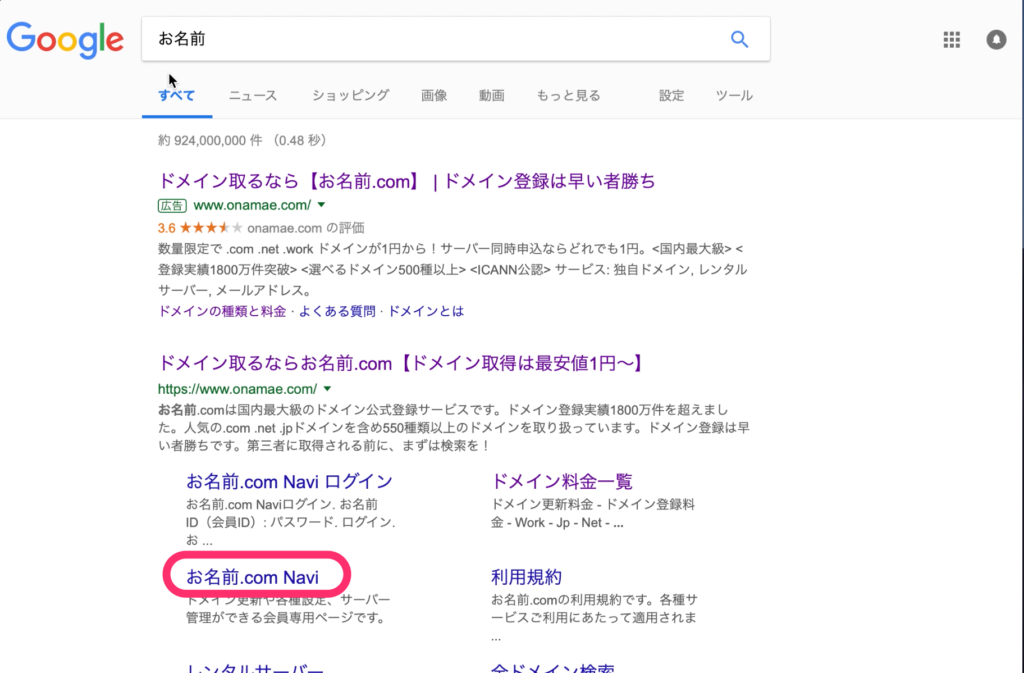
1)「お名前」と検索し、お名前.com Naviをクリックします。
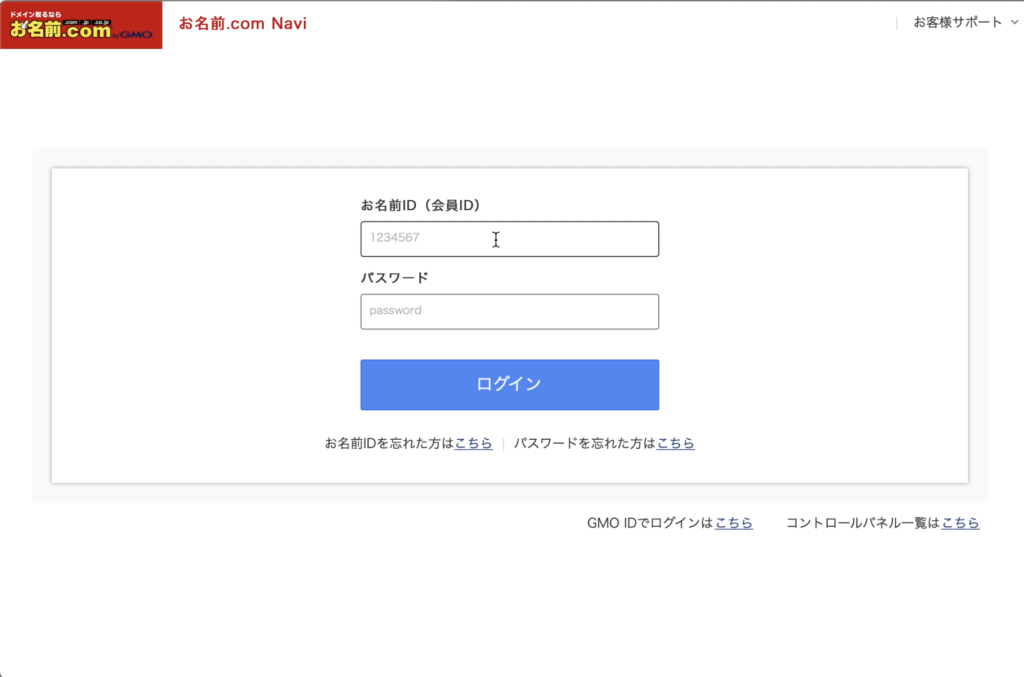
2)会員IDとパスワードを入れてログインします。
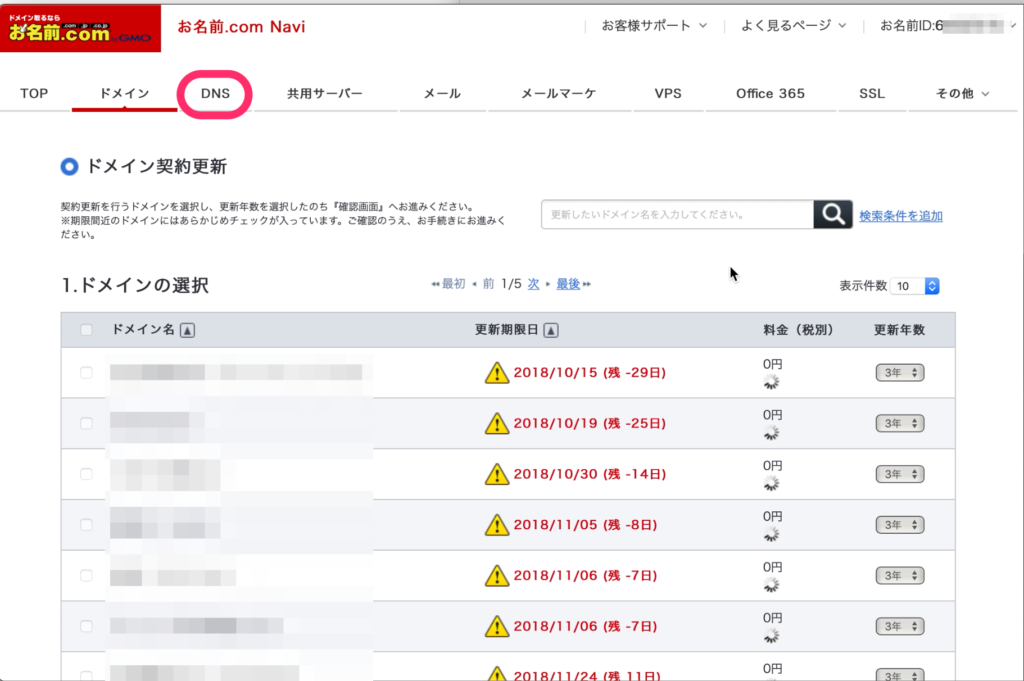
3)画面左上にある「DNS」をクリックします。
4)「ドメインのDNS関連機能設定」にチェックを入れたら「次へ」をクリックします。
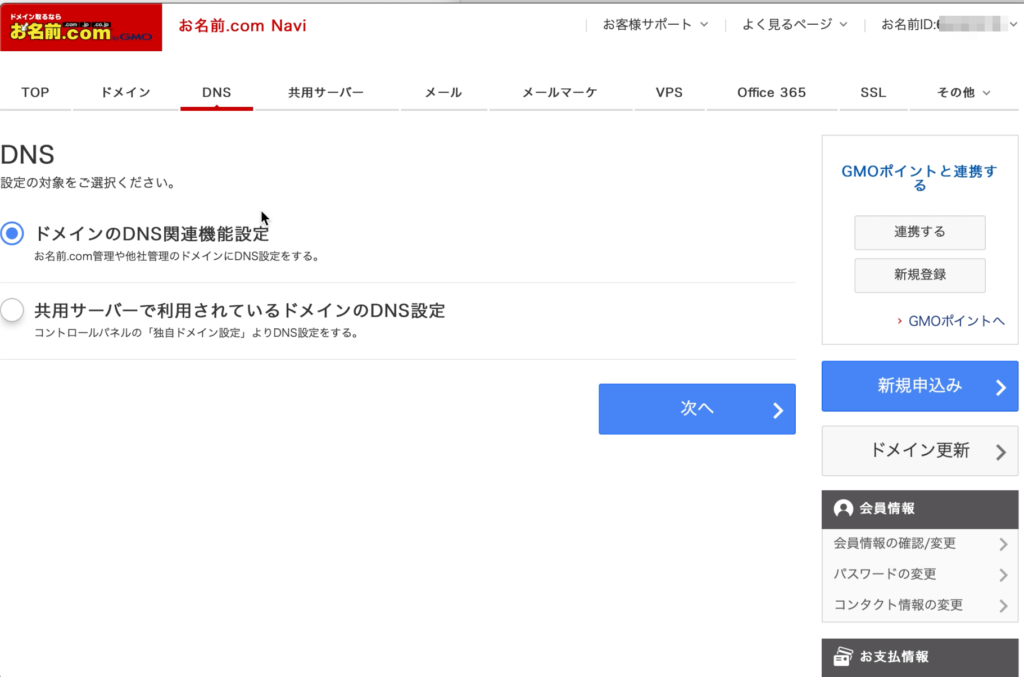
5)画面左下にある「ネームサーバーの変更」をクリックします。
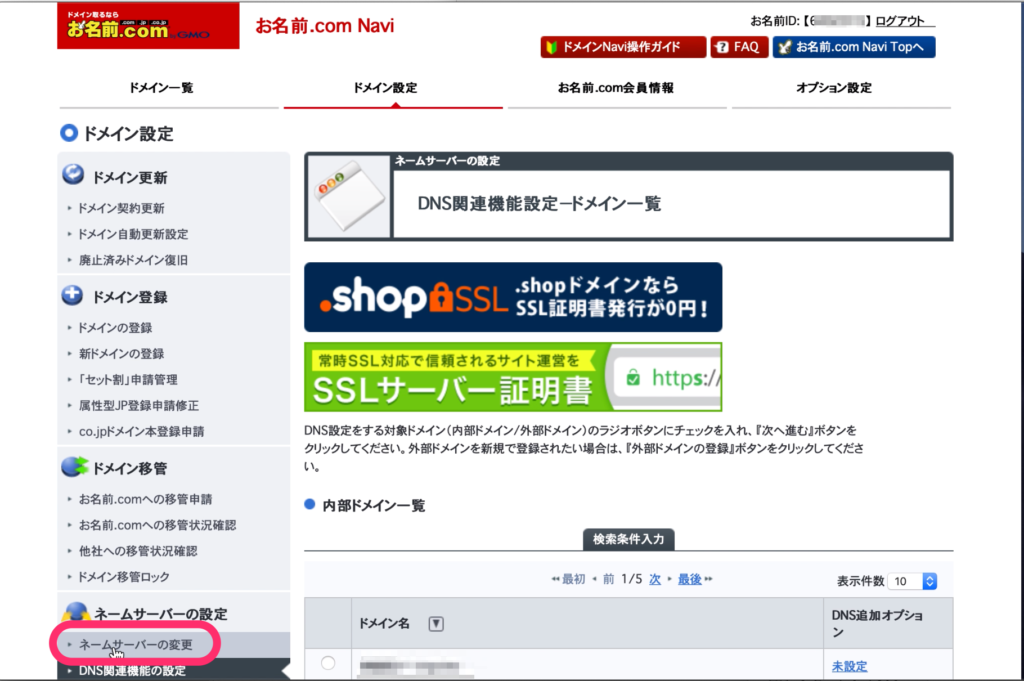
6)該当ドメインにチェックを入れます。
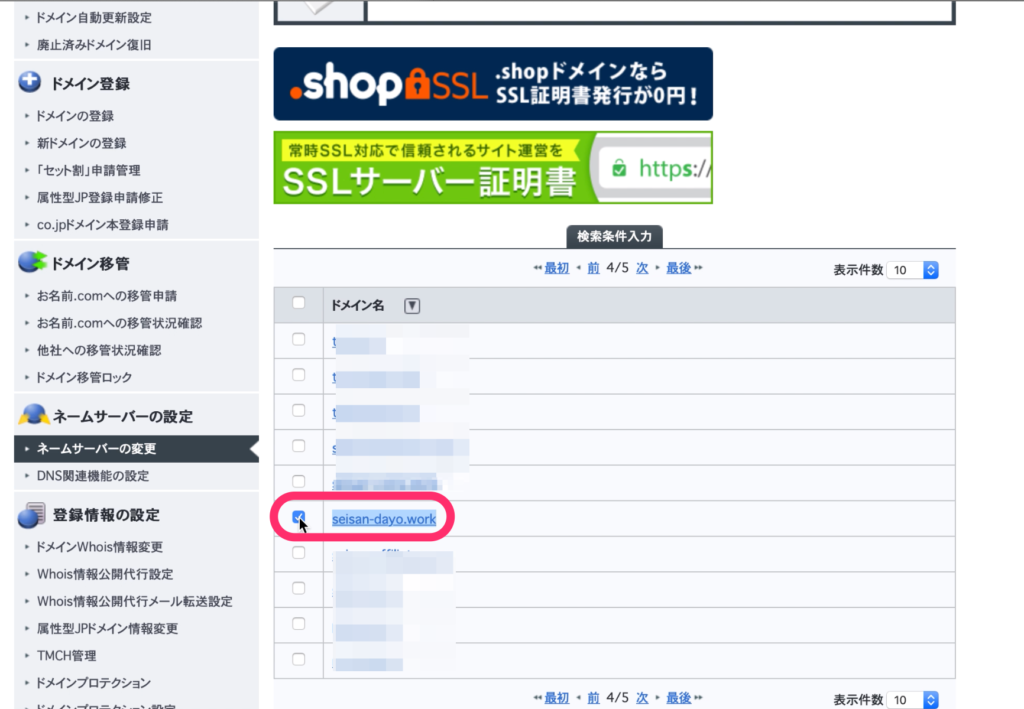
7)少し下にスクロールして「登録情報は正しいので、手続きを進める」をクリックします。
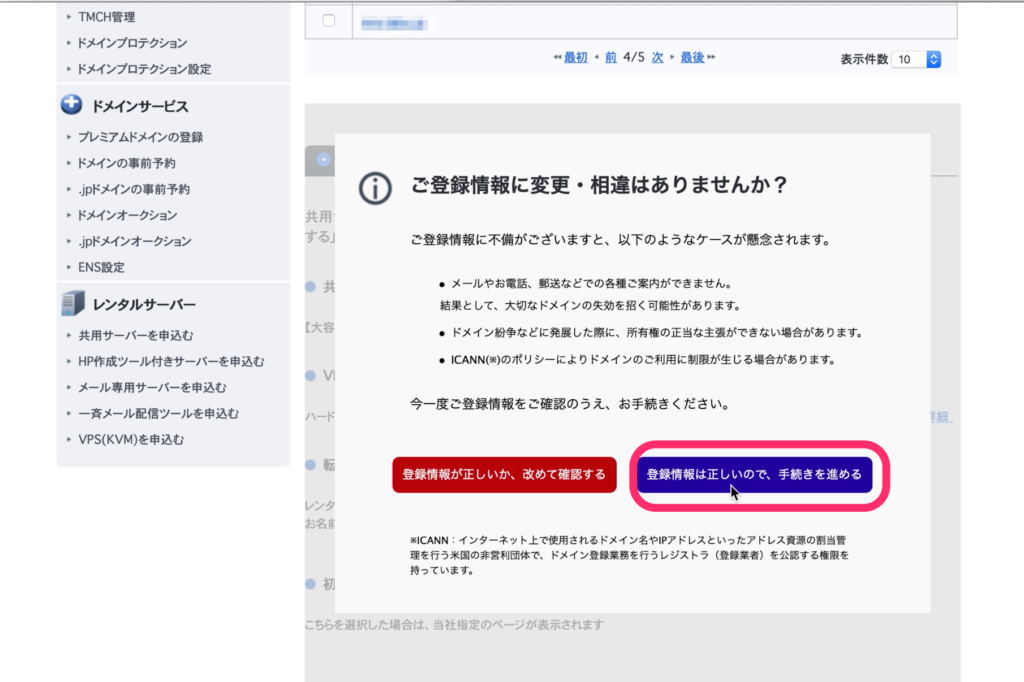
8)「他のネームサーバーを利用」にチェックを入れます。
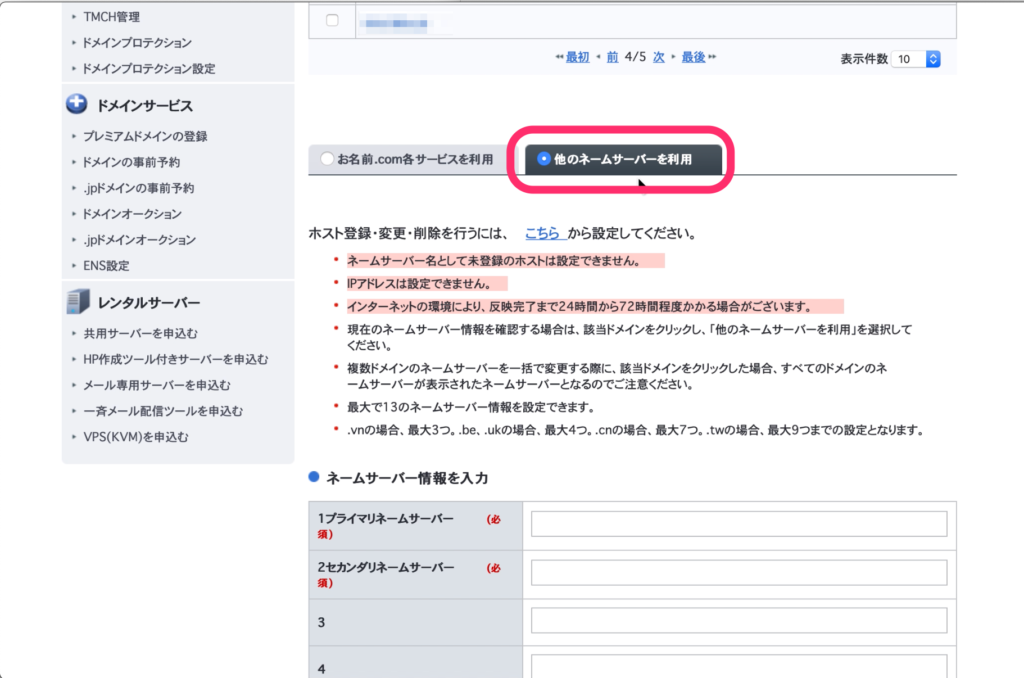
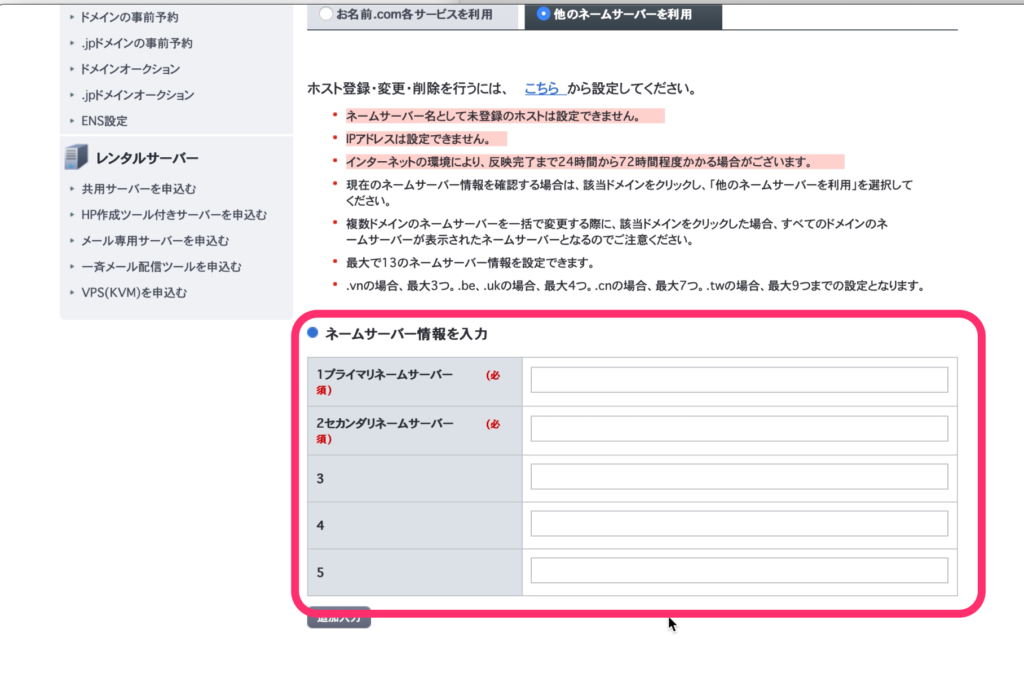
9)プライマリネームサーバーにエックスサーバー の情報を入れていきますので、この画面を表示したままエックスサーバー 契約時のメールを確認します。
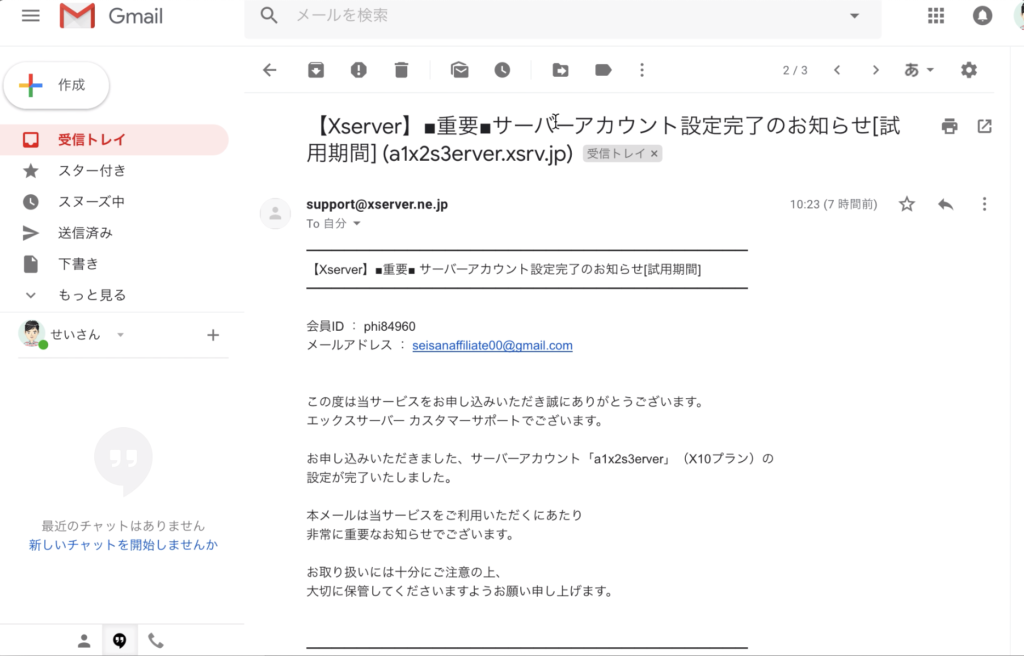
10)【Xserver】■重要■サーバーアカウント設定完了のお知らせ
というメールを開きます。
11)このメールの下の方に「ネームサーバー」と書いてあるところを探します。
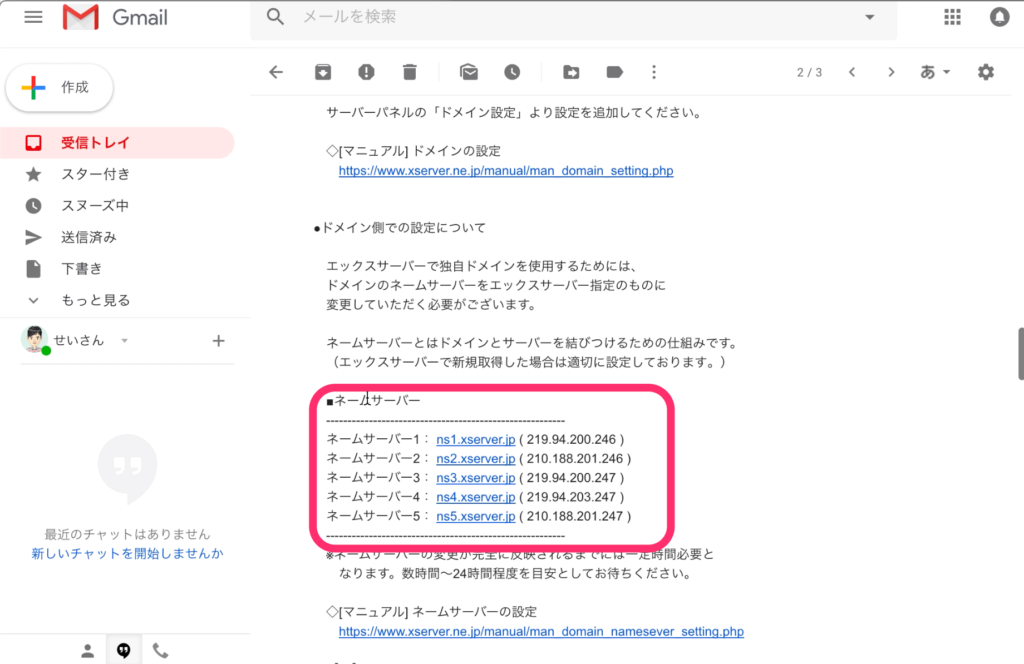
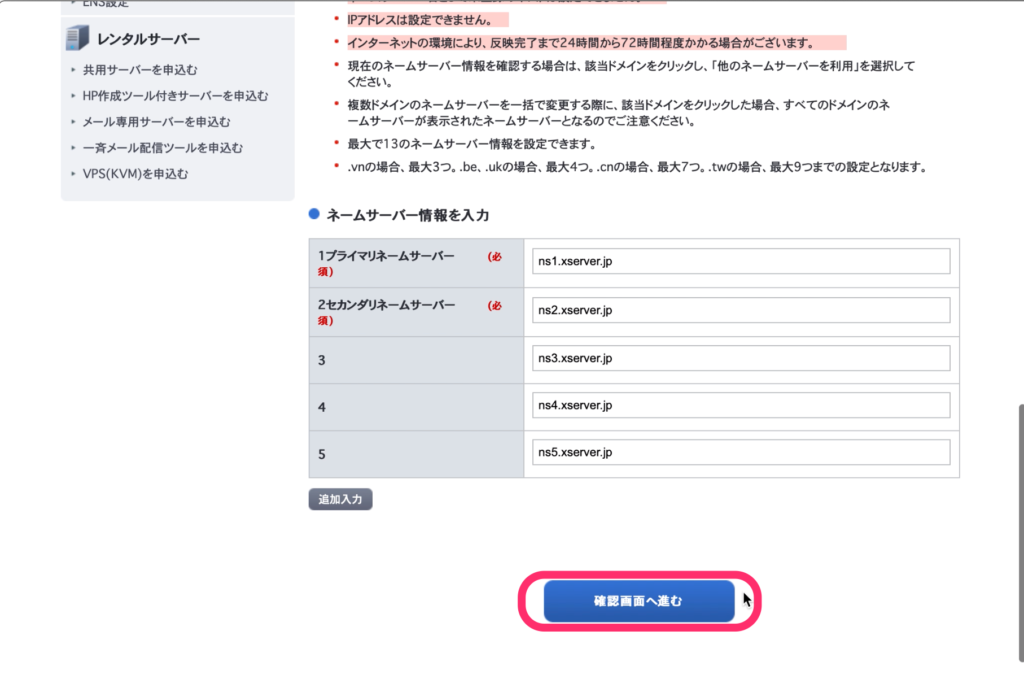
12)「ネームサーバー1」の「ns1.xserver.jp」だけをコピーします。
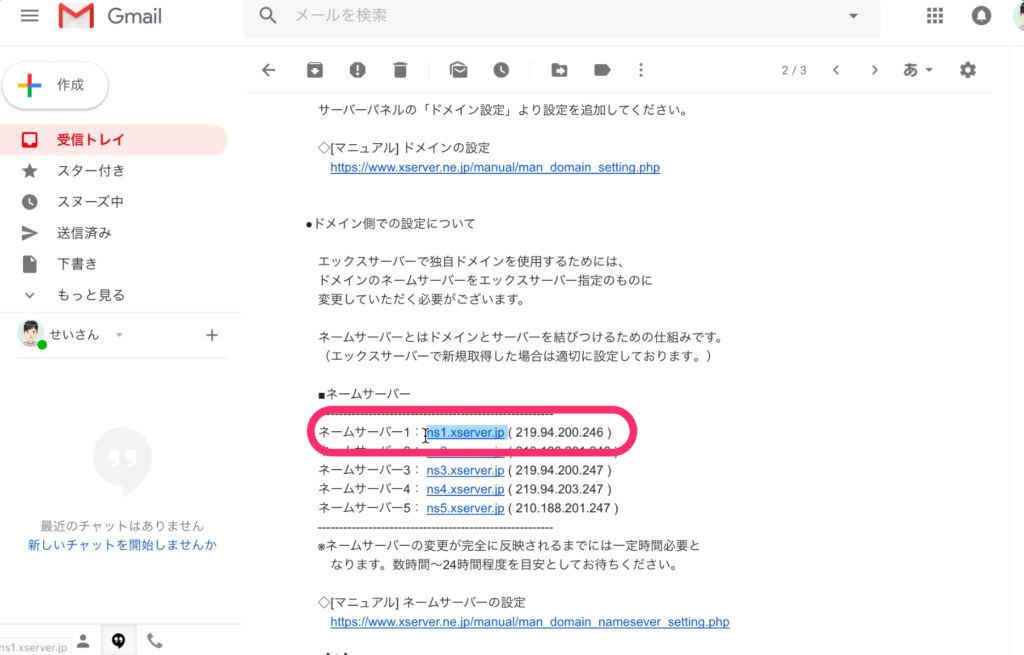
13)お名前ドットコムの画面に戻り、「1プライマリネームサーバー」に先ほどコピーした「ns1.xserver.jp」を貼り付けます。
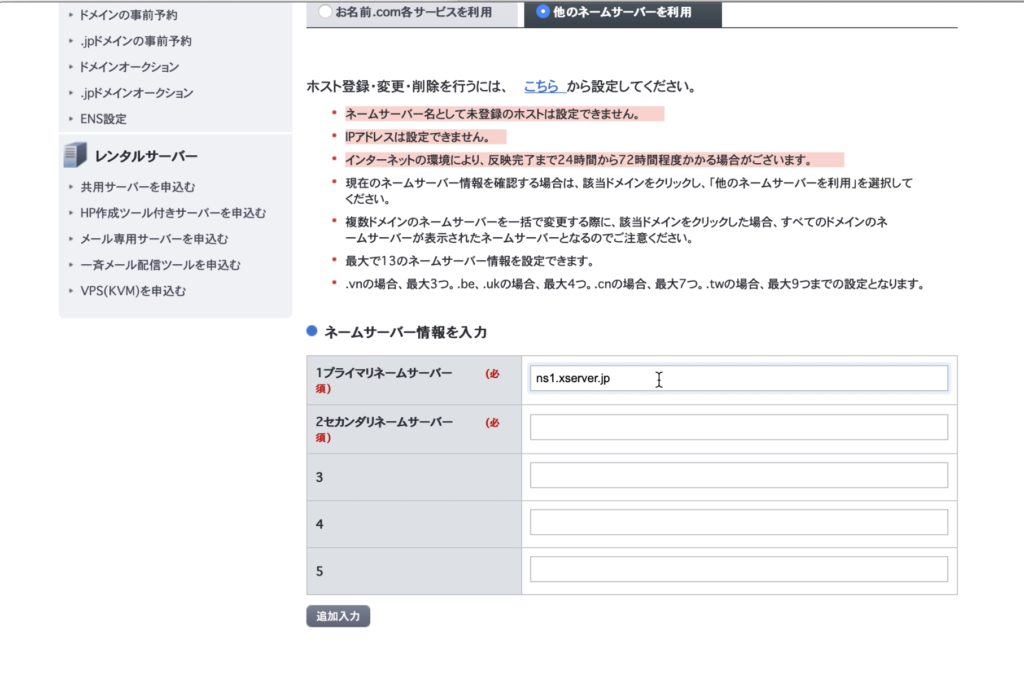
14)そのまま「2セカンダリネームサーバー」「3」「4」「5」にも貼り付けます。
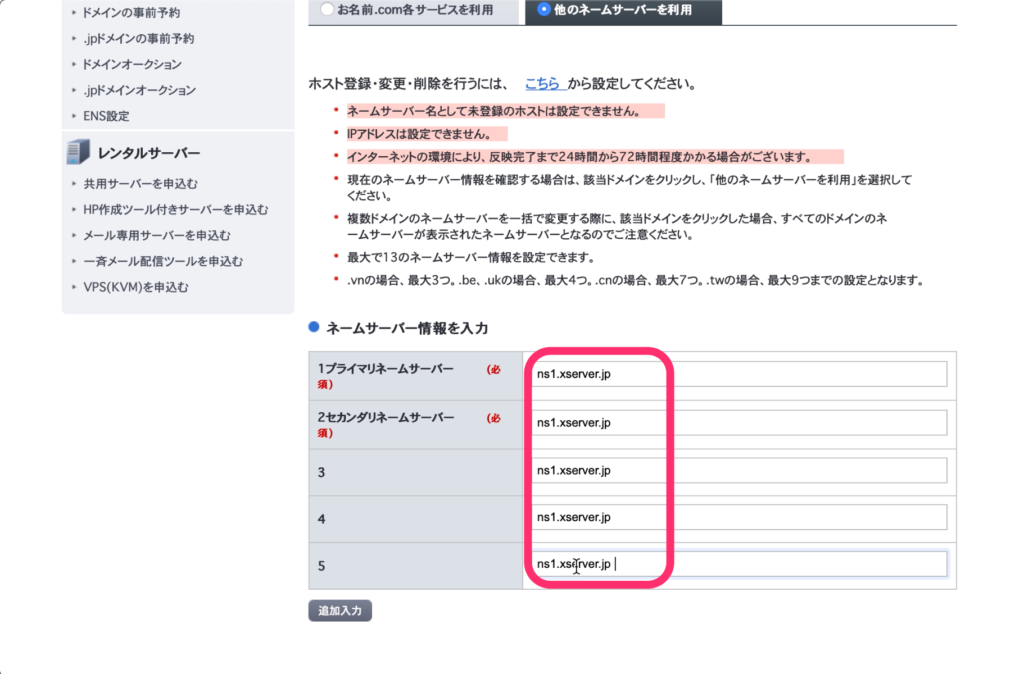
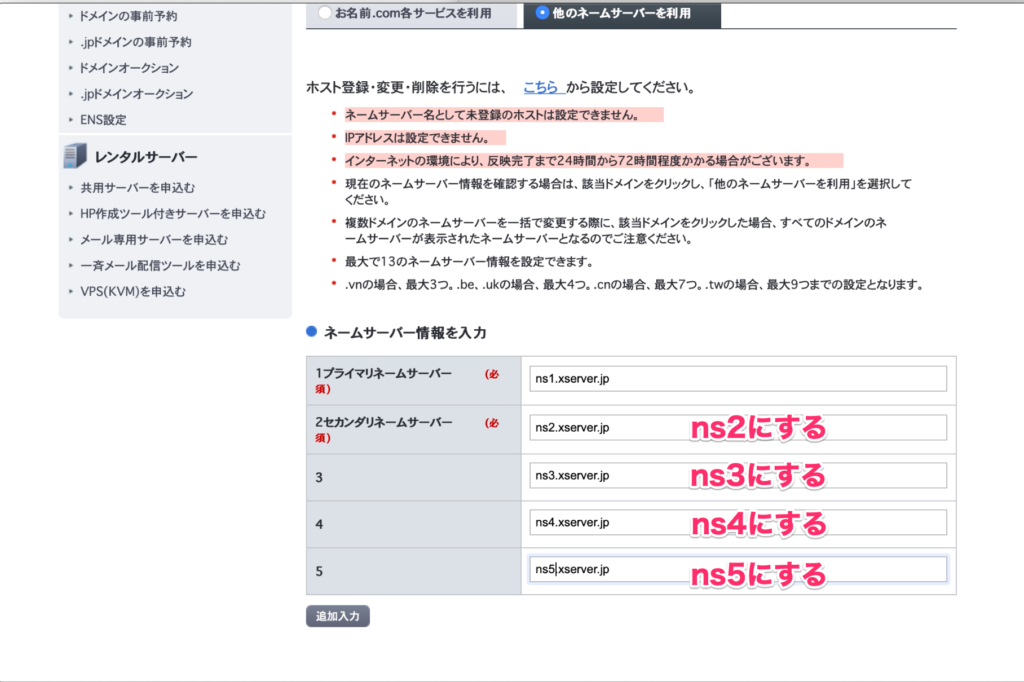
15)貼り付けた「ns」の後の数字が1,2,3,4,5となるように数字を変えていきます。
※1番上は「ns1」のままいじらなくてOKです。
16)「確認画面へ進む」をクリックします。
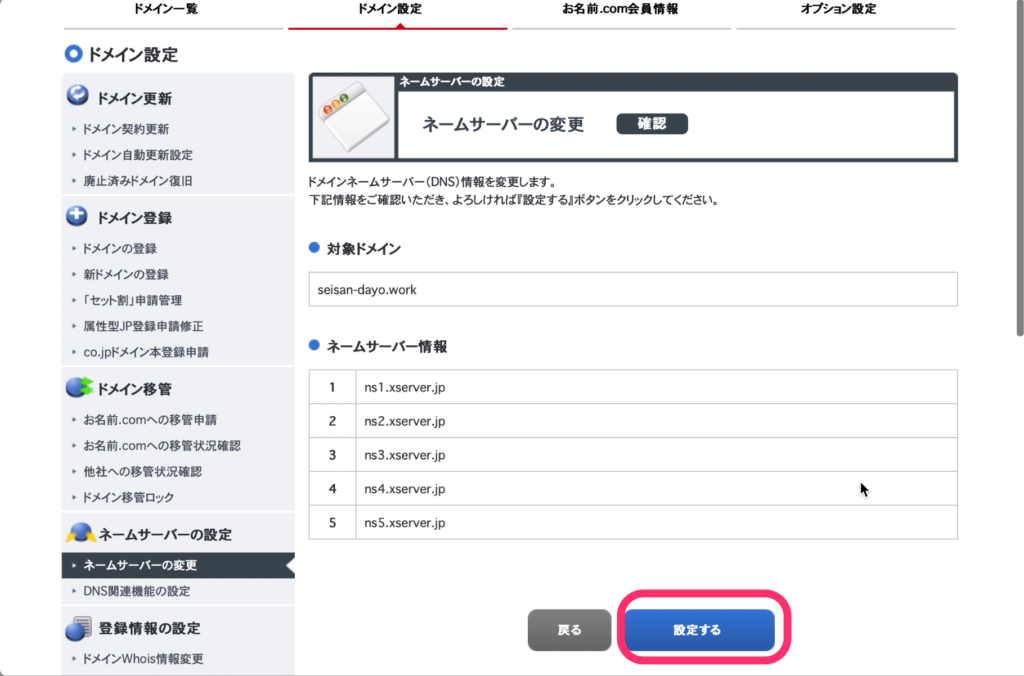
17)確認してOKなら「設定する」をクリックします。
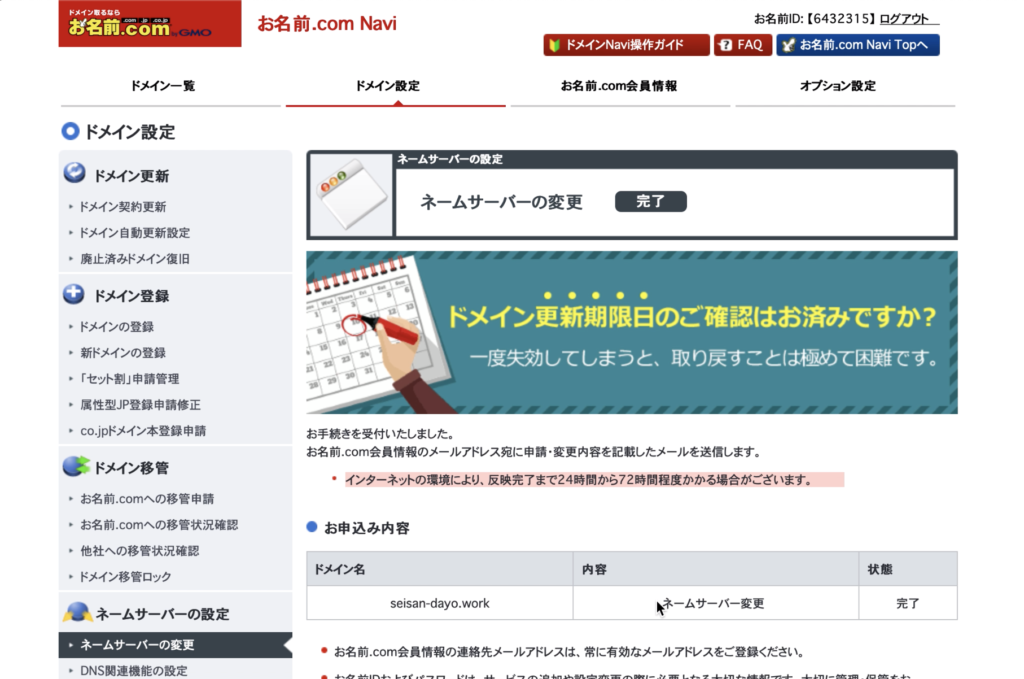
18)ネームサーバー変更「完了」の画面になったらネームサーバー の設定はひとまず完了です。
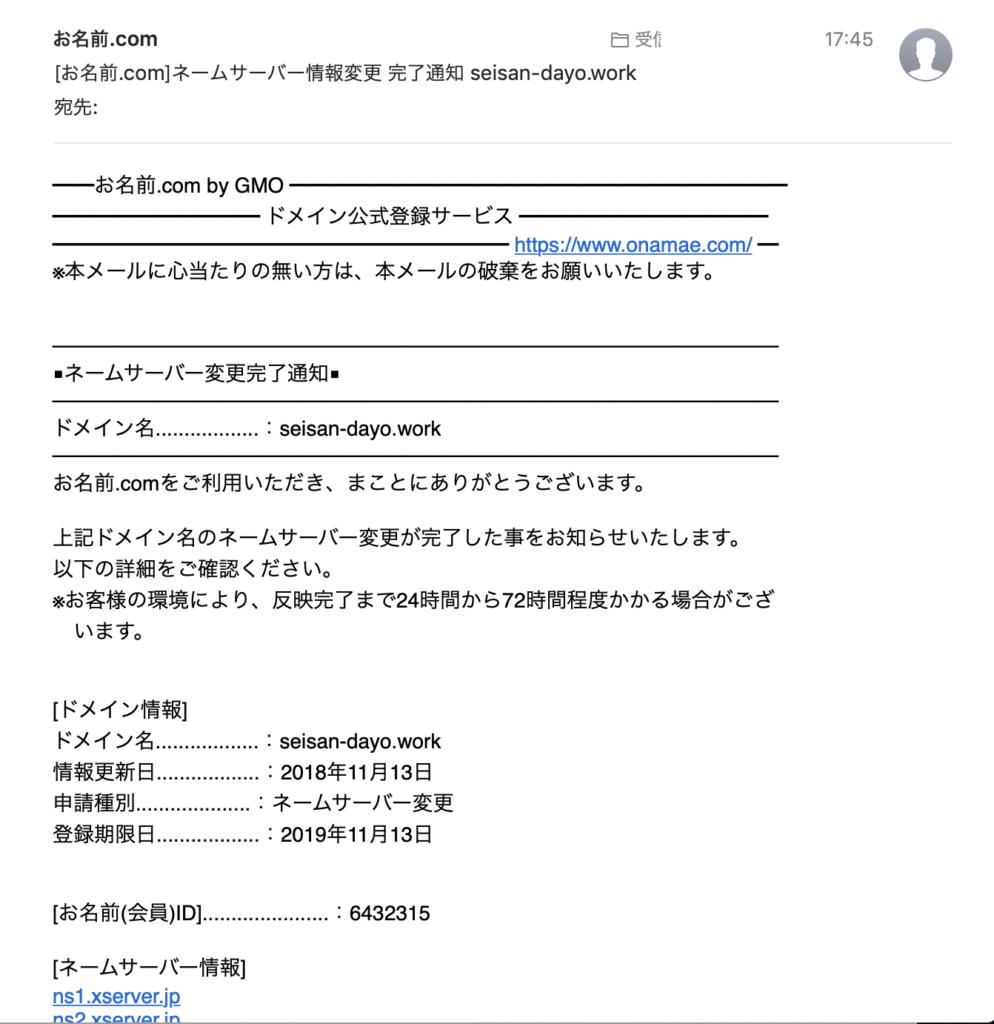
19)ネームサーバー情報変更完了通知のメールが来たらエックスサーバーなどのサーバーにドメインを設定できるようになります。
まとめ
お疲れ様でした。
手順が色々あったように思えますが、
やっていることは、
「お名前ドットコムで取得したドメインを
エックスサーバーで使えるようにした」
という単純なことになります。
賢い方ほど、意味を完璧に理解しないと行動できない傾向にあるようですが、
ネットの世界は意味がわからないことがたくさんありますので、
考えなくても進めるところは、考えないで進むのがポイントですよ!
エックスサーバーにドメイン設定し直し
ネームサーバーを設定して、
お名前ドットコムで取得したドメインをエックスサーバーで使えるようにしたら、
今度はドメインをエックスサーバーに設定してあげます。
「まだ、あんのかよ!」
と思ってる方、
もう少しですので、頑張ってくださいね!
お名前ドットコムで取得したドメインをエックスサーバーに設定
1)まずエックスサーバー 契約時のメールを用意します。
メールのタイトルは、
【Xserver】■重要■サーバーアカウント設定完了のお知らせ
になります。
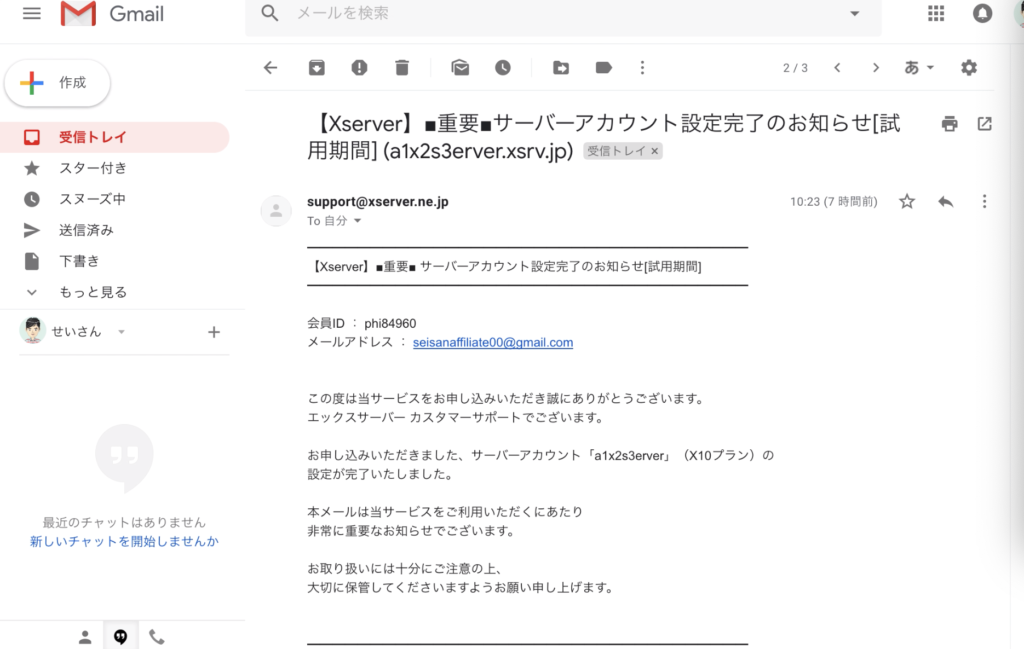
2)このメールを下にスクロールしていくと、
「ユーザーアカウント情報」というのがあります。
ここの会員IDとインフォパネルパスワードを控えたら、
その中の「インフォパネル」の右側のURLをクリックします。
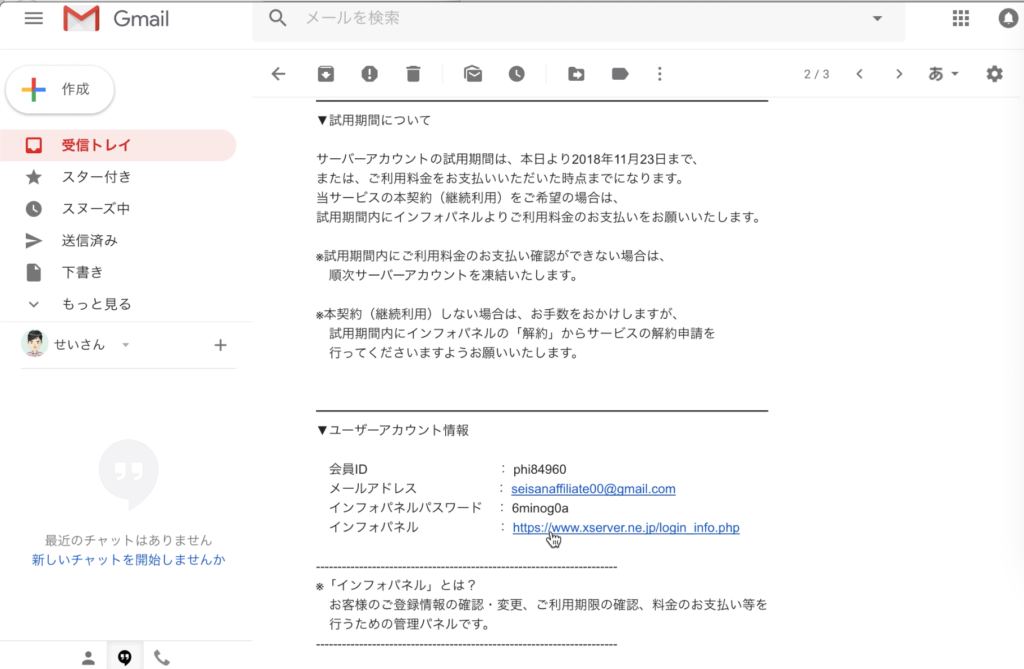
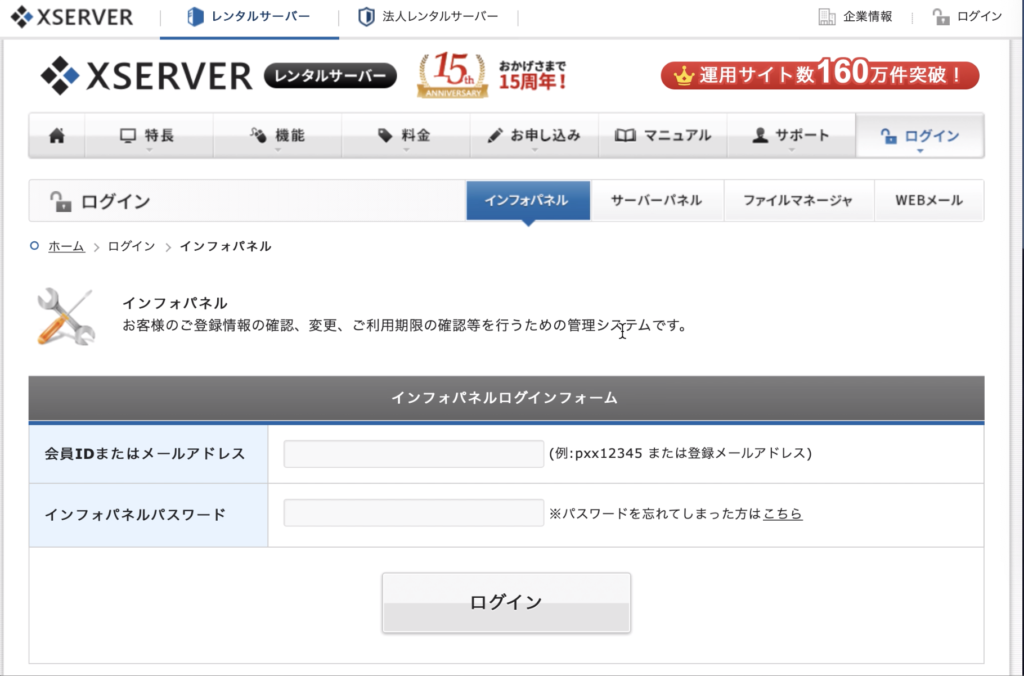
3)インフォパネルログインフォームに
先ほどのメールの「ユーザーアカウント情報」に書かれていた
・会員IDかメールアドレス
・インフォパネルパスワード
を入力してログインします。
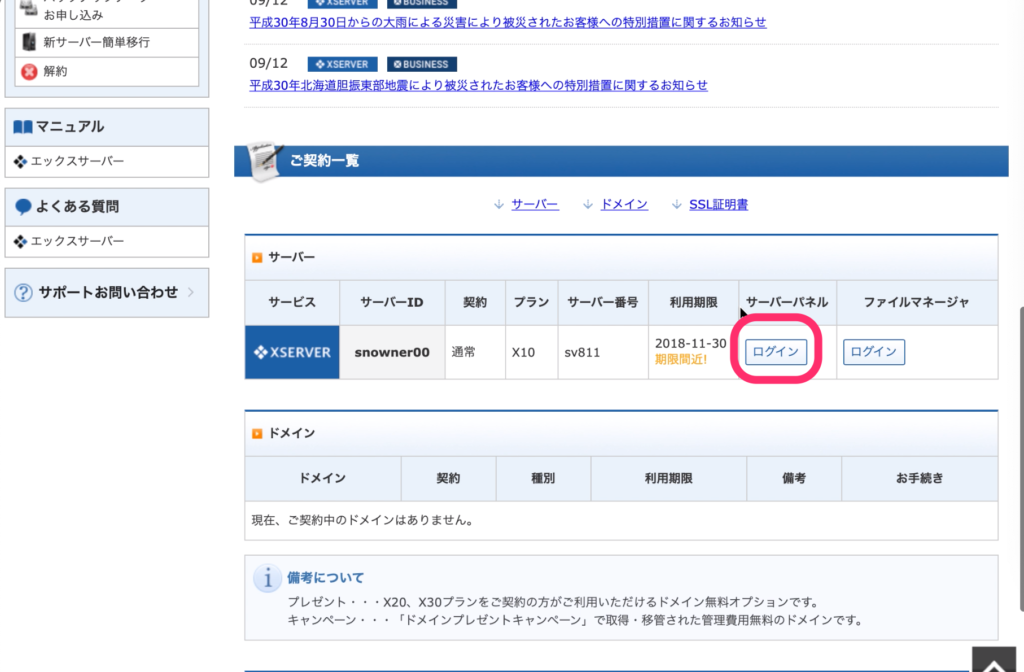
4)ログインして、少し下にスクロールし、
「ご契約一覧」の中にある「サーバーパネル」にログインします。
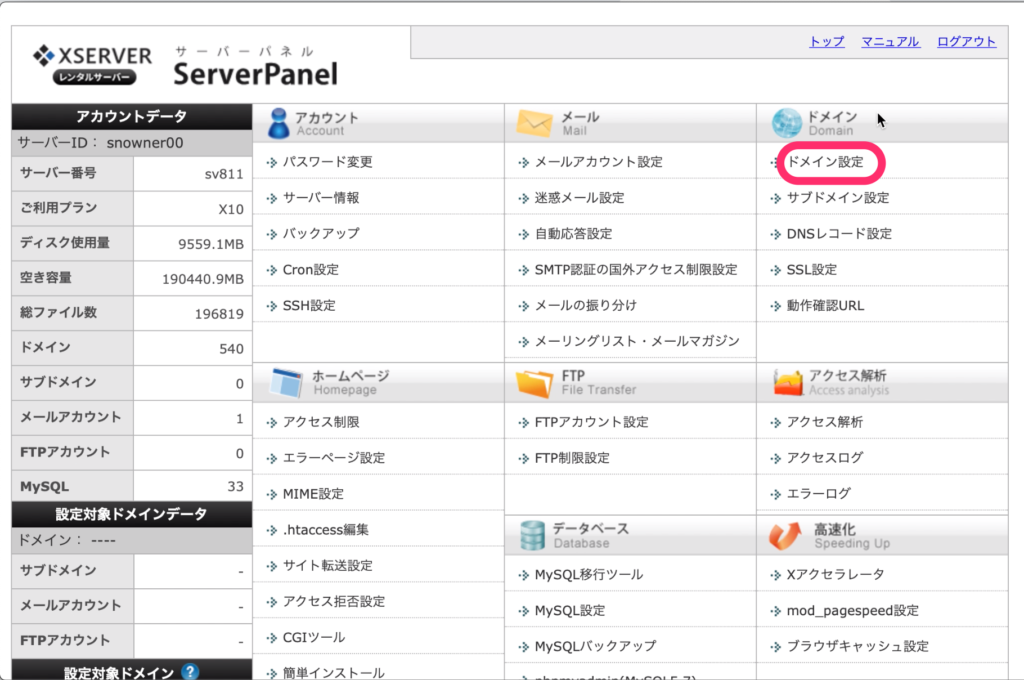
5)右側にある「ドメイン設定」をクリックします。
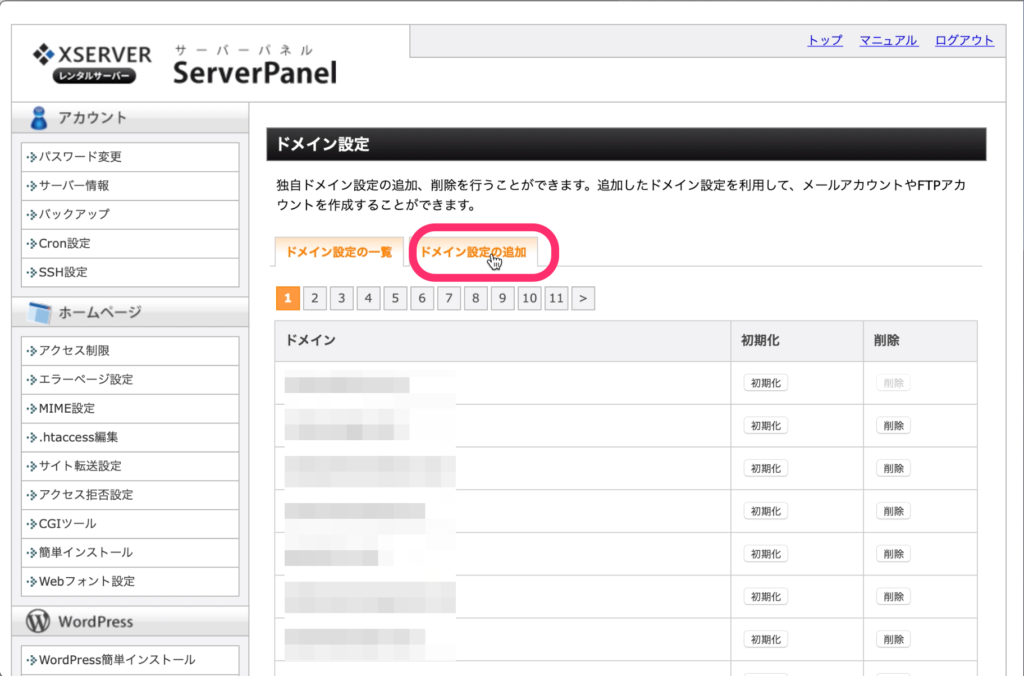
6)「ドメイン設定の追加」をクリックします。
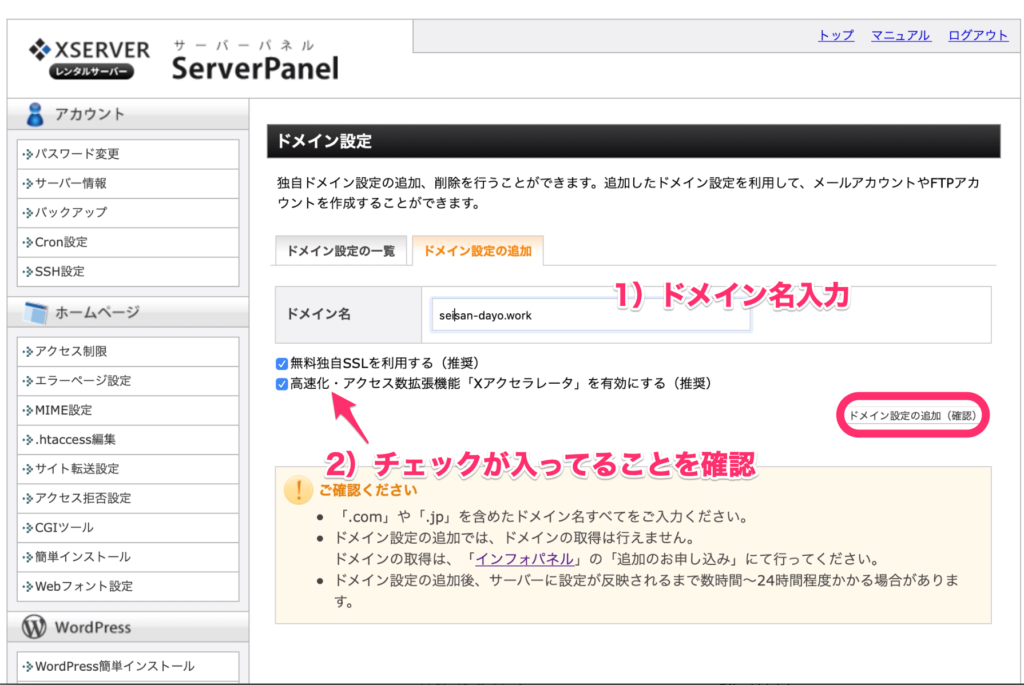
7)ドメイン名を入力して、
・無料独自SSLを利用する
・高速化・アクセス数拡張機能「Xアクセラレータ」を有効にする
にチェックが入ってることを確認したら「ドメイン設定の追加」をクリックします。
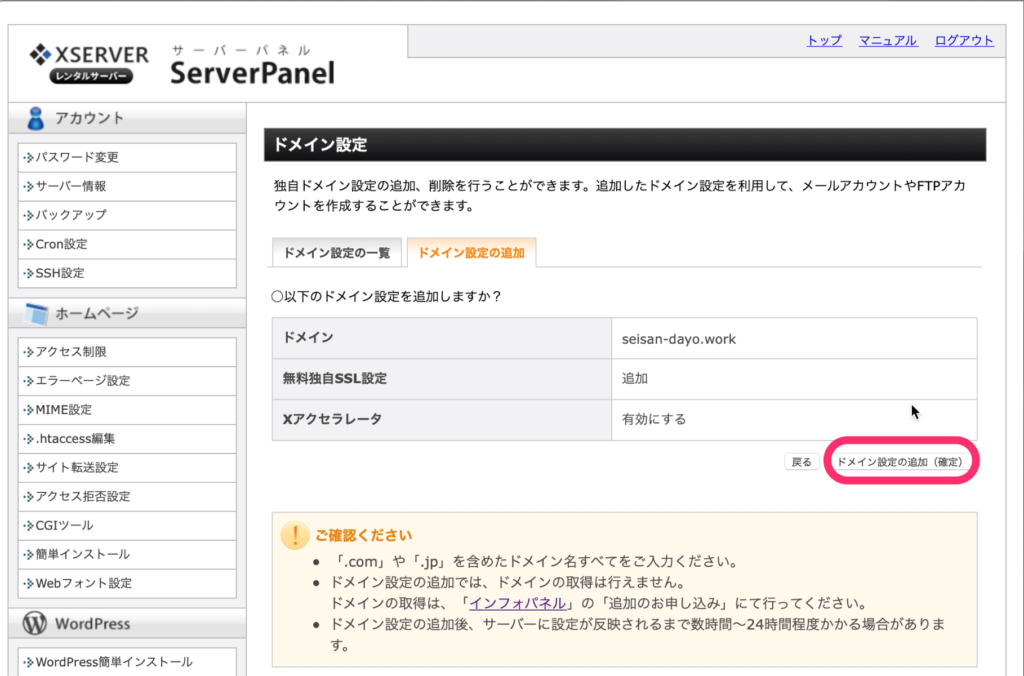
8)ドメイン設定を確認してOKなら「ドメイン設定の追加」をクリックします。
9)ドメイン設定の追加を完了しました。という画面になりますが、
下の方を見てみると「無料独自SSLの設定に失敗しました」とありますが、
あせらず、その下にある「SSL設定」をクリックして再度設定して行きましょう。
※無料独自SSLの設定に失敗してなければこれ以降の設定は必要ありません。
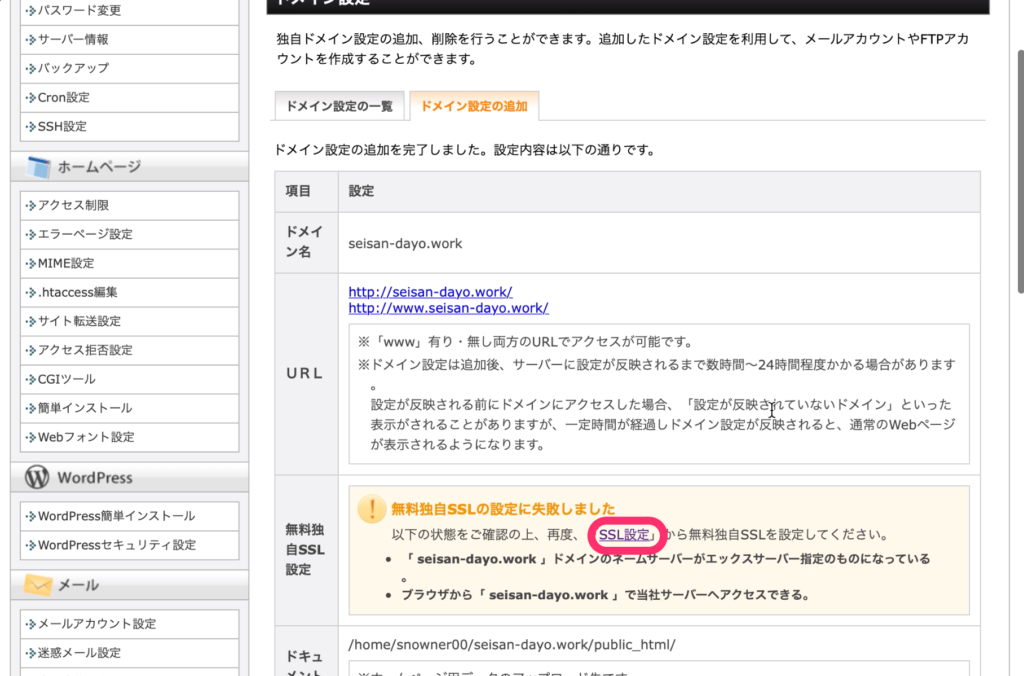
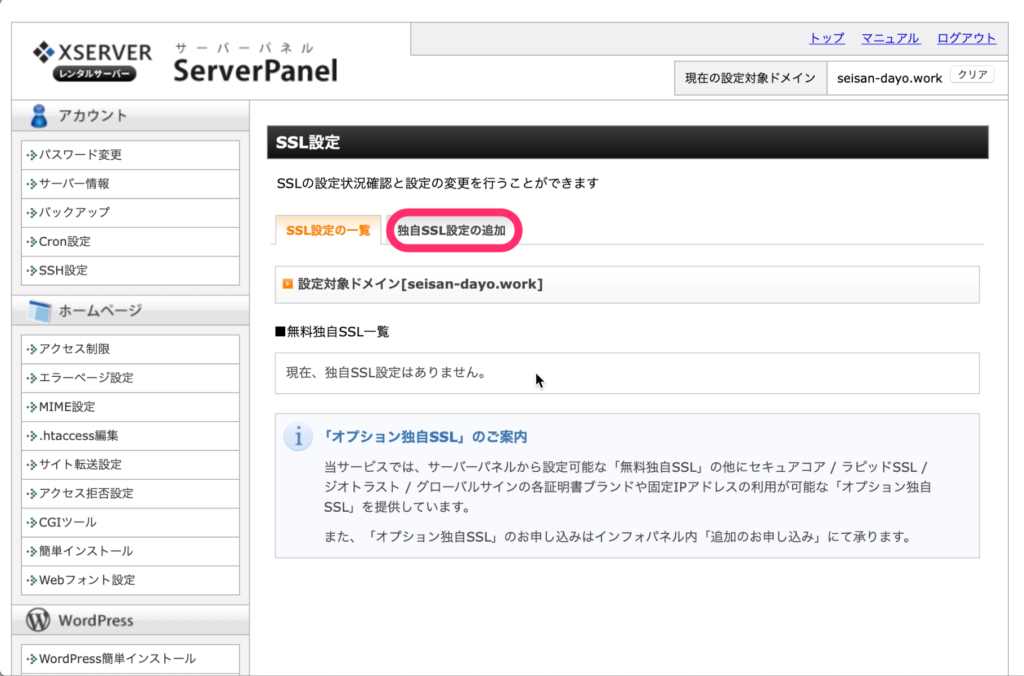
10)「独自SSL設定の追加」をクリックします。
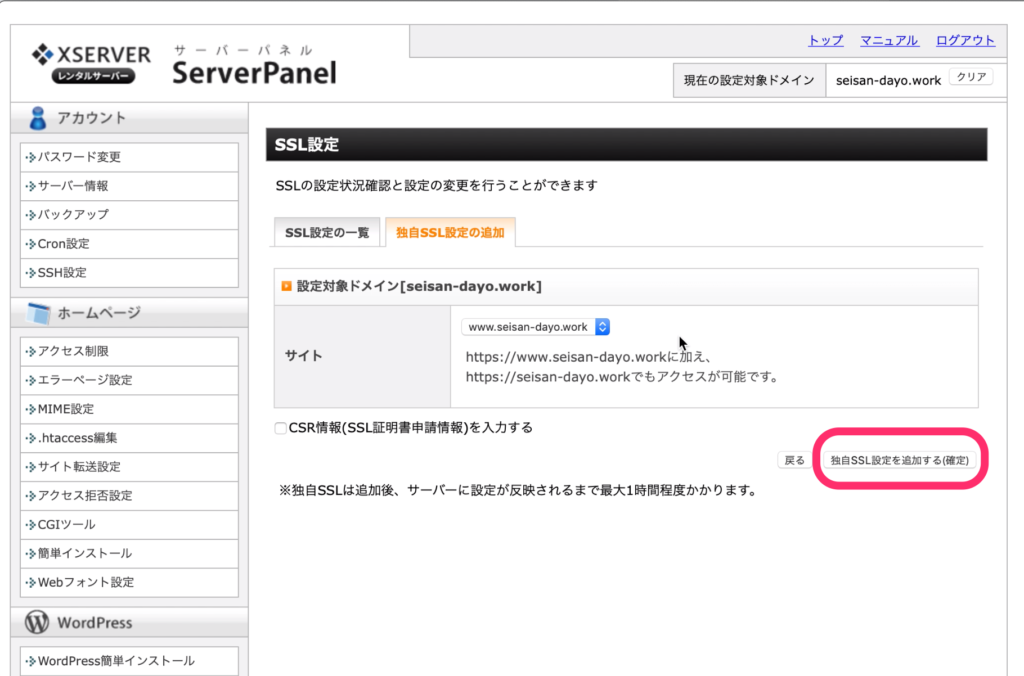
11)「独自SSL設定を追加する」をクリックします。
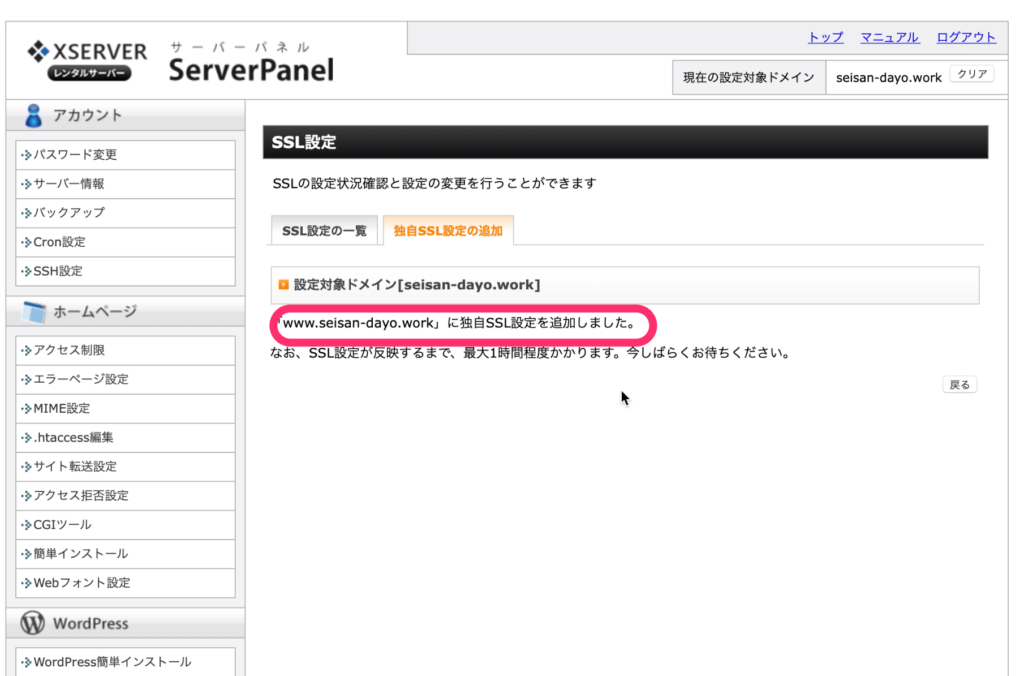
12)「独自SSL設定を追加しました」となったら完了です。
お疲れ様でした!
エックスサーバーのドメイン設定は無料独自SSL設定も忘れずに!
ブログを作ること自体、初めてだという方は「SSL設定ってなんだろう?」と思われると思いますが、
SSL設定とは簡単に言えばブログの訪問者に「このサイトは安全です」と安心してもらうための設定です。
そしてこのSSL設定をしていないとGoogleからも評価が下がってしまう可能性があるんです。
つまりSSL設定をしていないと
-
・訪問者からも
・Googleからも
評価が下がってしまう。
そしてエックスサーバー では、このSSLをドメイン設定時に無料で行えるので、
ぜひ行っておきましょう
ということです。
まとめ
ドメイン設定に関してはまだしも、
SSL設定については長年経験のあるアフィリエイターの方でもよく理解していないということ多いですし、
深く理解する必要はありません。
逆にここで設定していないことで後々面倒なことになることもありますから、
やっておいたほうがいいことに関しては、
やっておいたほうがいい
というシンプルな考えで進めていってくださいね^^
WordPressのインストール
WordPressのインストールは手順に従って進めていけば決してむずかしくありません!
ここではWordPressの簡単インストール法とインストールできない時のチェックポイントについてご紹介します!
WordPressのインストール方法
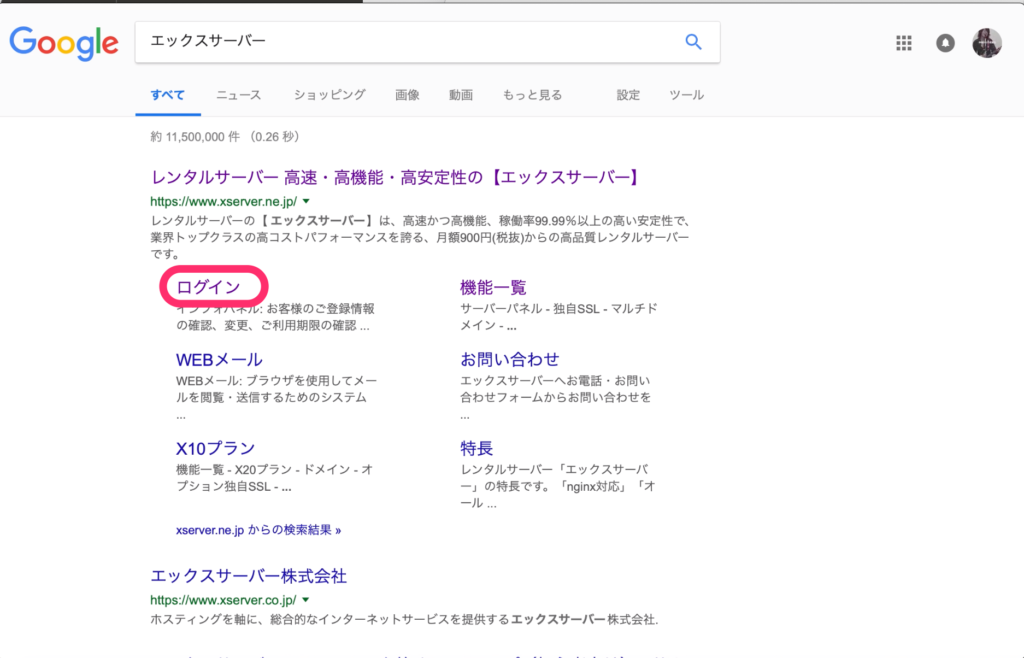
1)エックスサーバーと検索して「ログイン」をクリックします。
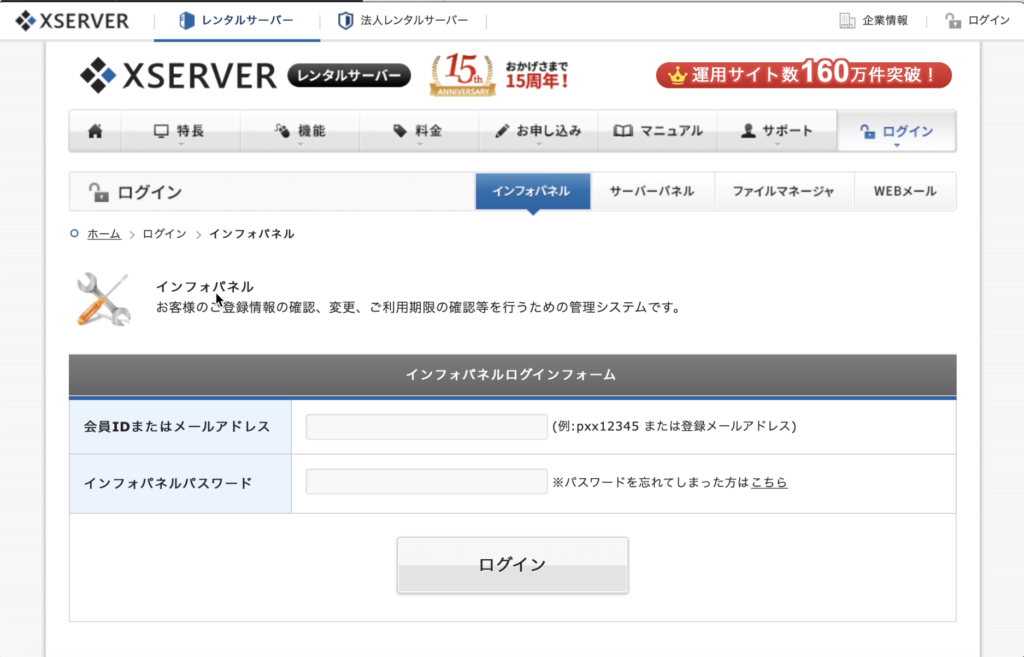
2)IDとパスワードを入力して「ログイン」をクリックします。
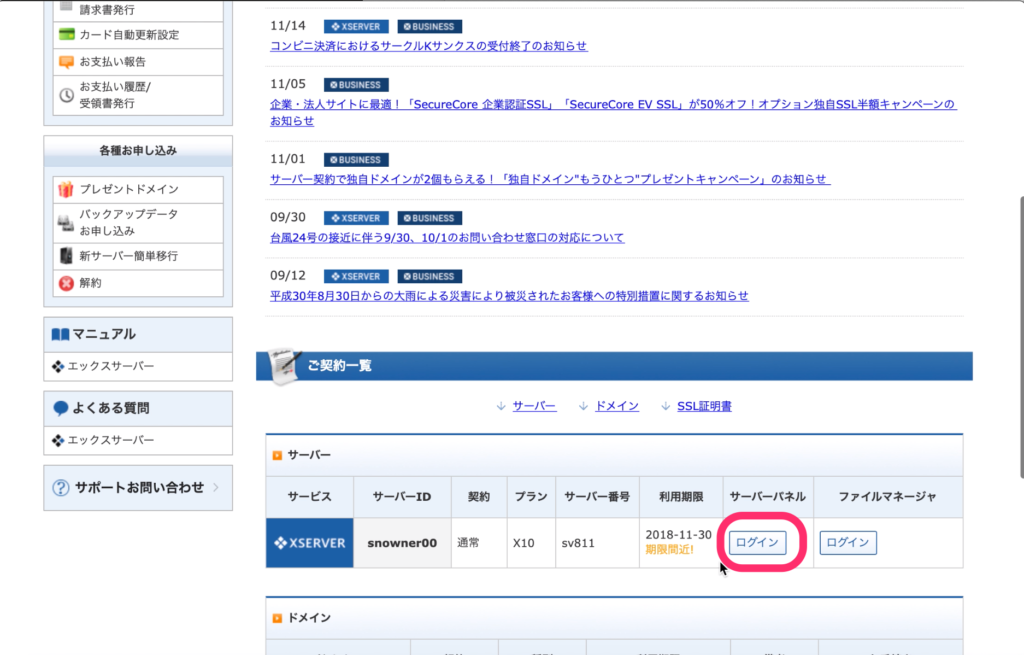
3)少し下にスクロールしたところにある「サーバーパネル」にログインします。
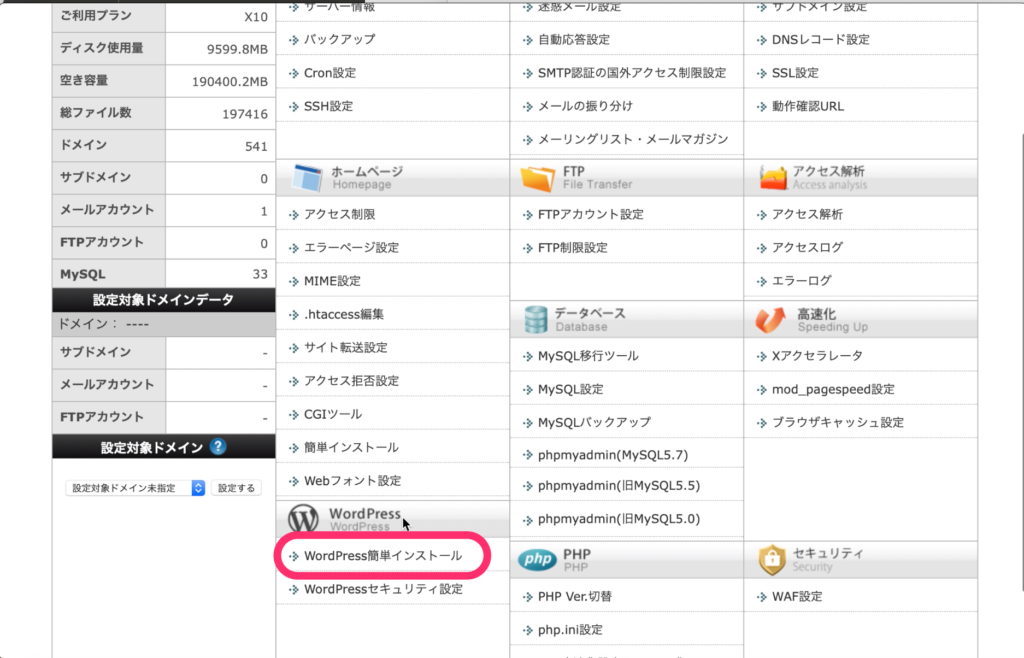
4)少し下にスクロールして「WordPress簡単インストール」をクリックします。
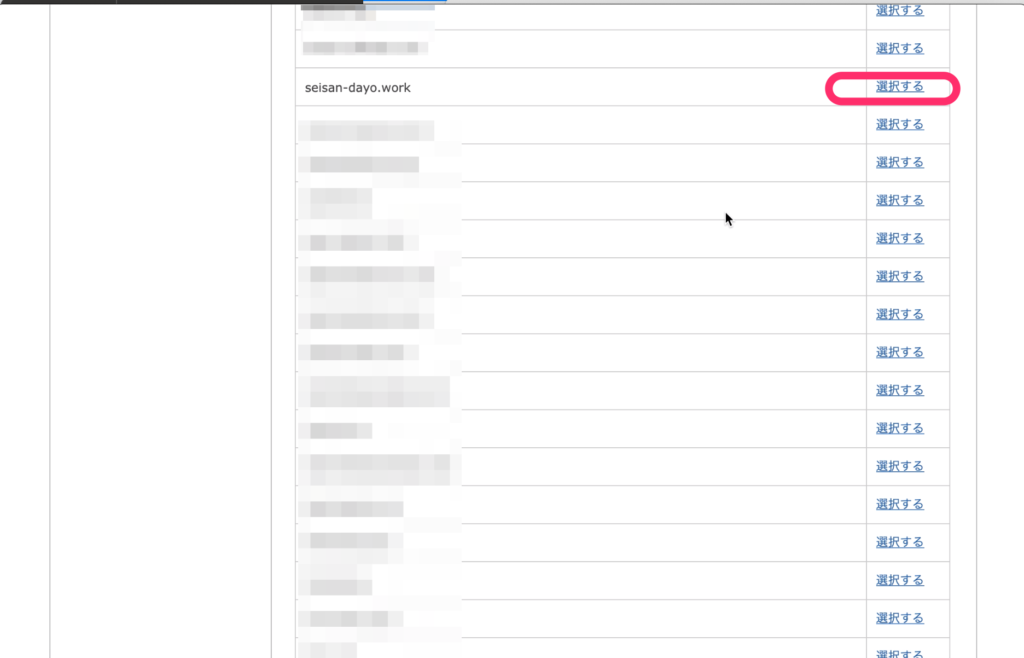
5)WordPressをインストールするドメインの右側にある「選択する」をクリックします。
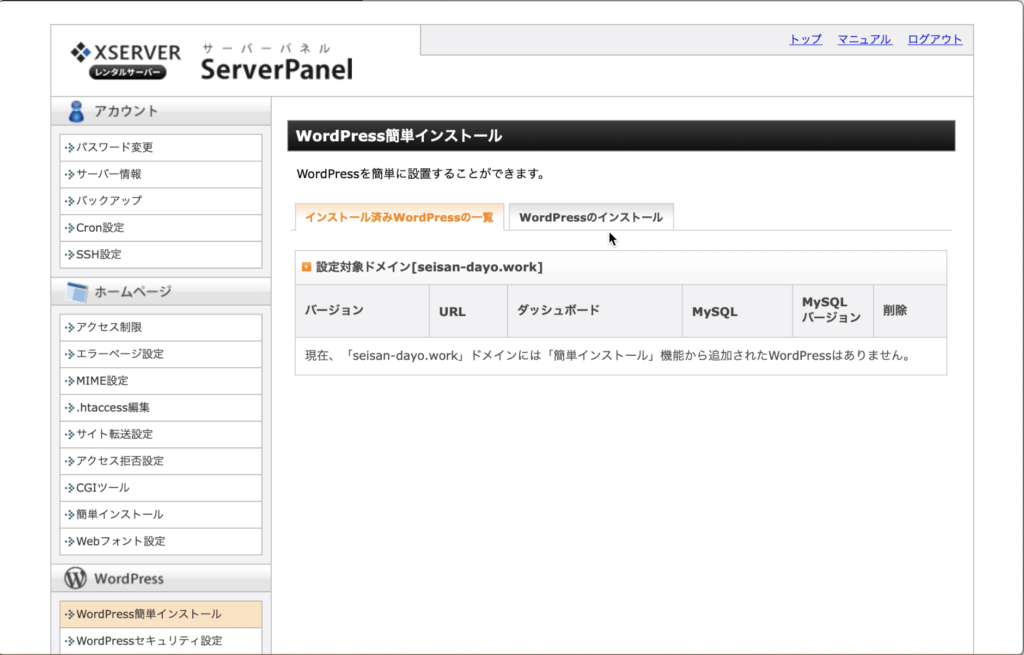
6)「WordPressのインストール」と書いてあるタブをクリックします。
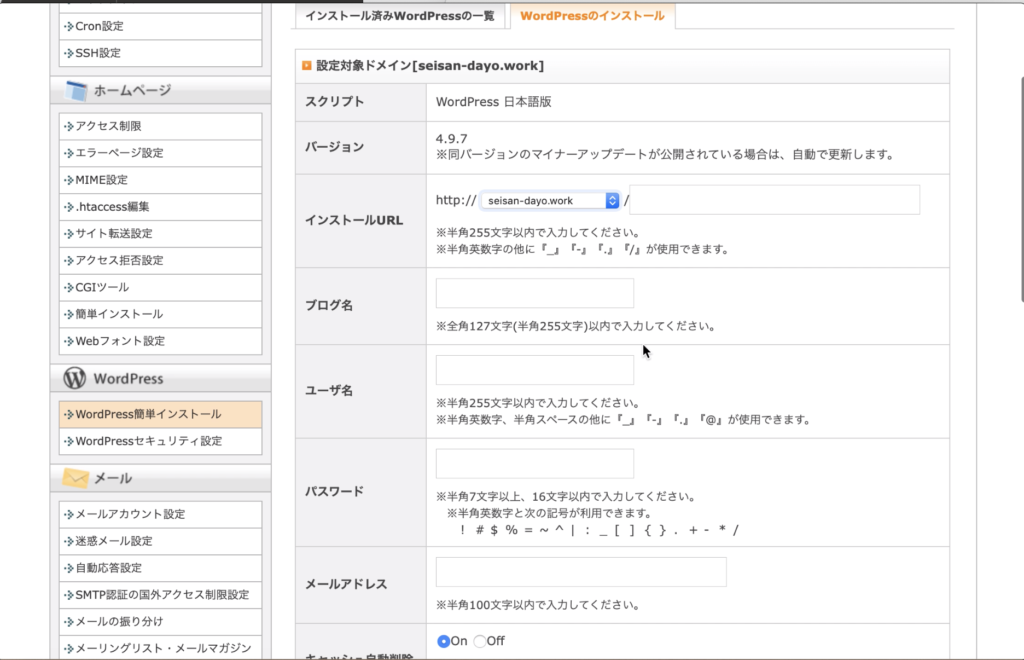
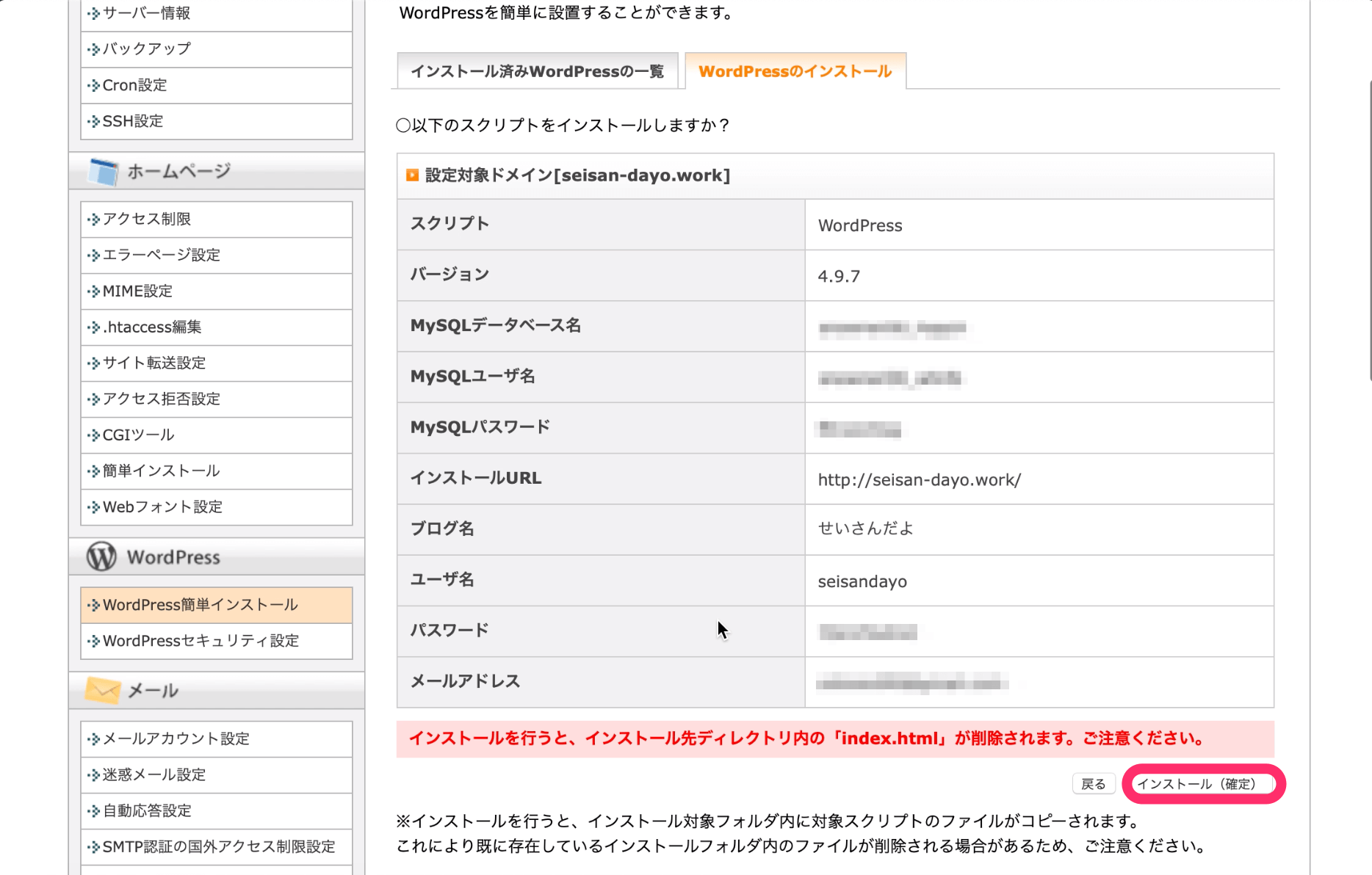
7)ブログ名、ユーザー名、パスワード、メールアドレスを入力します。
ユーザー名とパスワードは任意のものでOKです。
8)入力したら右下にある「インストール(確認)」をクリックします。
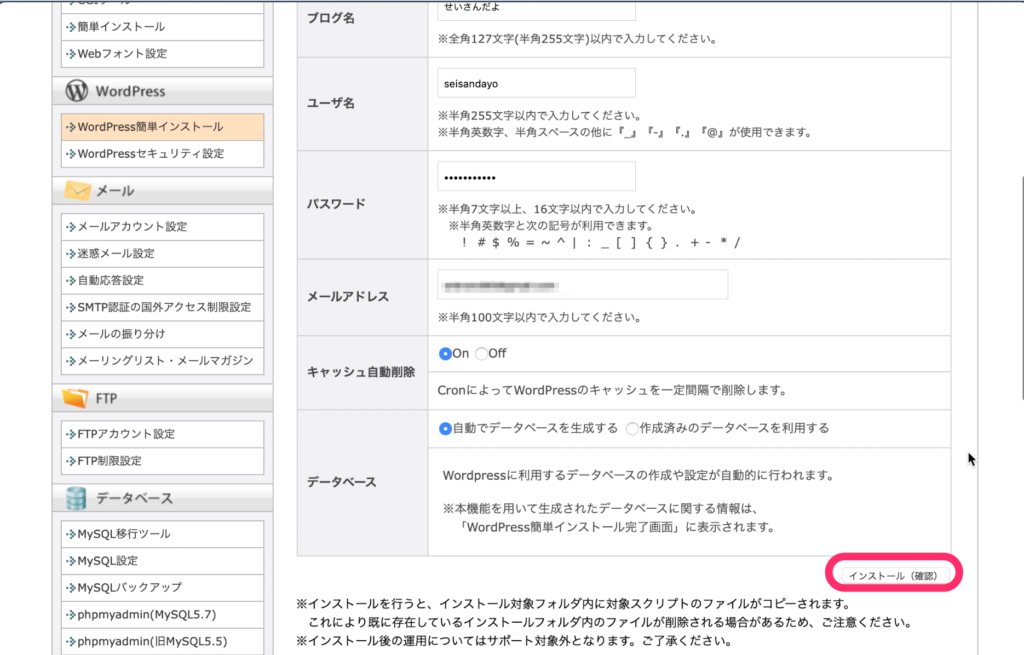
9)入力した情報を確認して問題なければ右下にある「インストール(確定)」をクリックします。
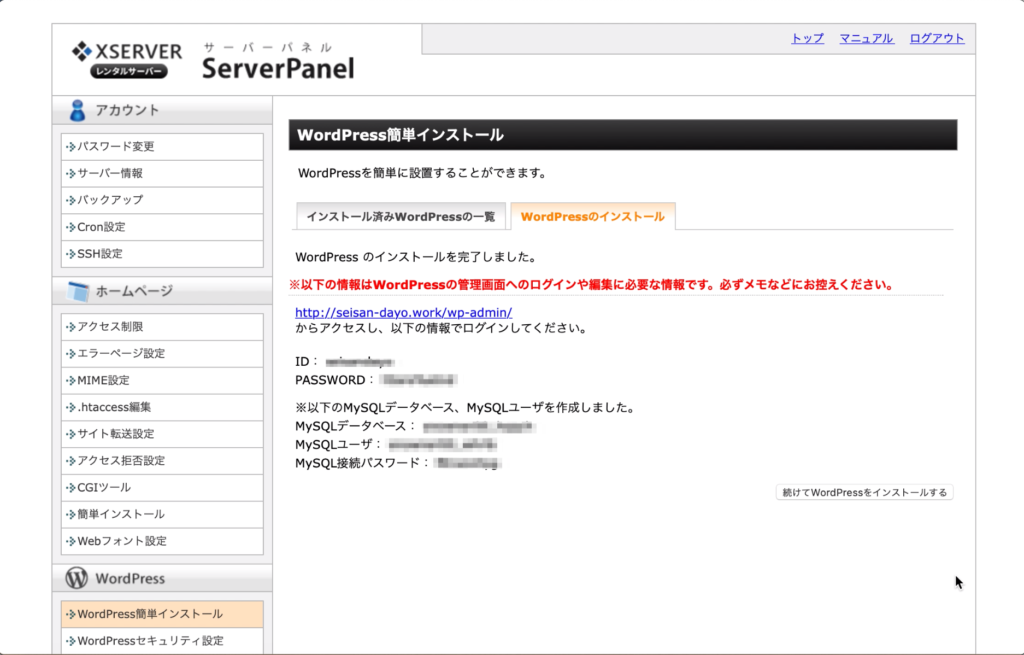
10)「WordPressのインストールを完了しました」となったら完了です。
下に記載されているIDやパスワードなどの情報を必ず保存しておいてください。
WordPressのインストールができない場合のチェックポイント
WordPressを手動でインストールしようとしていませんか?
WordPressのインストール方法は大きく分けて2つあります。
-
・手動インストール
・自動インストール
このうち、おすすめしているのは自動インストールになりますし、
今回ご紹介しているのも自動インストールになりますが、
WordPressの公式サイトからWordPressをダウンロードして、
手動でインストールする方法というのもあるんです。
手動インストールの場合、手順が複雑な上、少しでも間違うとインストールできないといったことになってしまうんです。
最近は、多くのレンタルサーバーで自動インストールできるようになっていますので、
もし、極端に安いレンタルサーバーを選んでしまって、WordPressがインストールできないことで悩んでいるのでしたら、
WordPressの自動インストールのあるレンタルサーバーを検討されてみてはいかがでしょうか?
自動インストールを採用しているレンタルサーバーはサポートも充実している傾向がありますから、
初心者の方にもおすすめですよ!
データベースの空きはありますか?
データベースとは簡単に言えば、WordPressをインストールするための基地になるようなもので、
WordPressの過去のデータからこれからのデータなど様々なデータを保存するために必要。
そしてデータベースの数というのはレンタルサーバーによっても違いますし、
同じレンタルサーバーの中でもプランによって違ったりするんです。
極端な話、1つしかデータベースがないのに2つのWordPressをインストールしようとするとエラーが出ます。
もちろんやり方がないわけではないのですが、初心者の方にとっては少々高度な方法になるんです。
ですから、
2つ以上のWordPressをインストールしようとしていたら
お使いのレンタルサーバーのデータベースの数を調べてみてください。
もし、データベースが足りないということであれば、
不要なWordPressを削除するなどの対処が必要になります。
まとめ
僕がアフィリエイトを始めた頃は自動インストールを採用しているレンタルサーバーは少なく、
WordPressの公式サイトからダウンロードしてインストールという形をとっていたので、ちょっとトラブってしまうとなかなか進まずにイライラしたものです^^;
でも、今はせっかく自動インストールという機能があるので、使わなきゃ損ですよね!
WordPressの設定
WordPressって初心者の方にとってわからないことだらけだと思います。
そんなWordPressのインストールが終わってホッとしているところではあると思いますが、
ちゃっちゃっとWordPressの初期設定をやってしまいましょう!
細かく言えばいろいろある設定ですが、
初心者の方にはこの4つだけでOK。
でもこの4つだけはしっかりと設定しておきましょうね!
WordPressのおすすめ設定
WordPressの設定をする前に、
WordPressインストール完了時に記載されていたIDやパスワードがわかるメモなどを用意しておいてください。
面倒だけどまずSSL化の設定を
【注意】サーバー側でSSL設定が済んでいる場合には以下のSSL設定は不要になります。
「無料独自SSLを利用する」
にチェックを入れている場合には、設定する必要がありません。
参考:エックスサーバーにドメイン設定
SSL設定をしていない場合のみ、この下の手順にしたがってお進みくださいませ。
WordPress側の設定
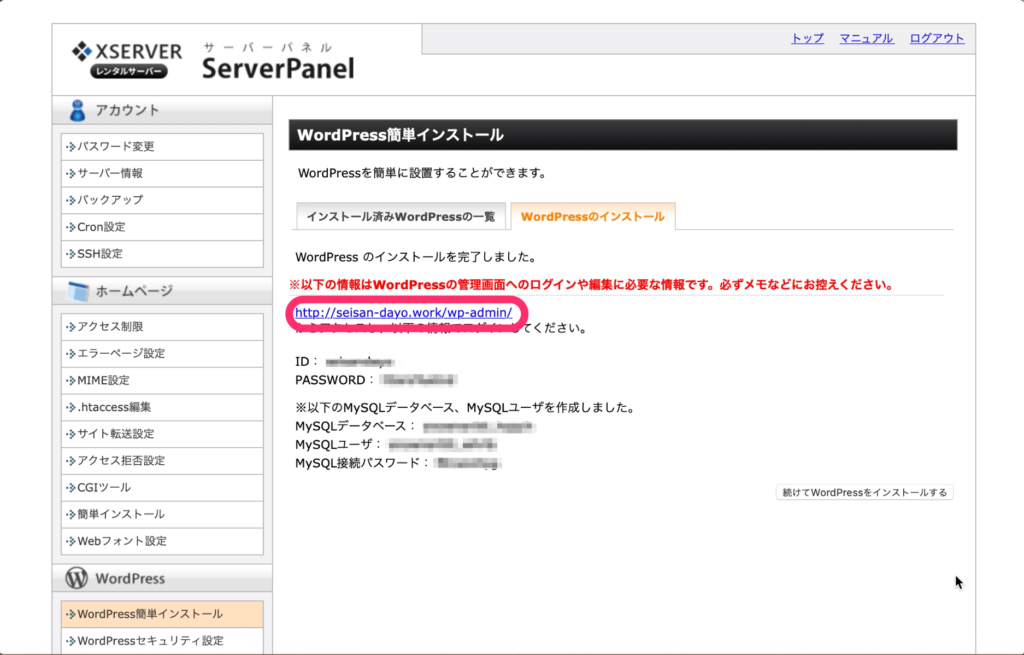
1)まず、WordPressのインストール完了時に記載されていた
(ドメイン名)/wp-admin/ というURLをクリックします。
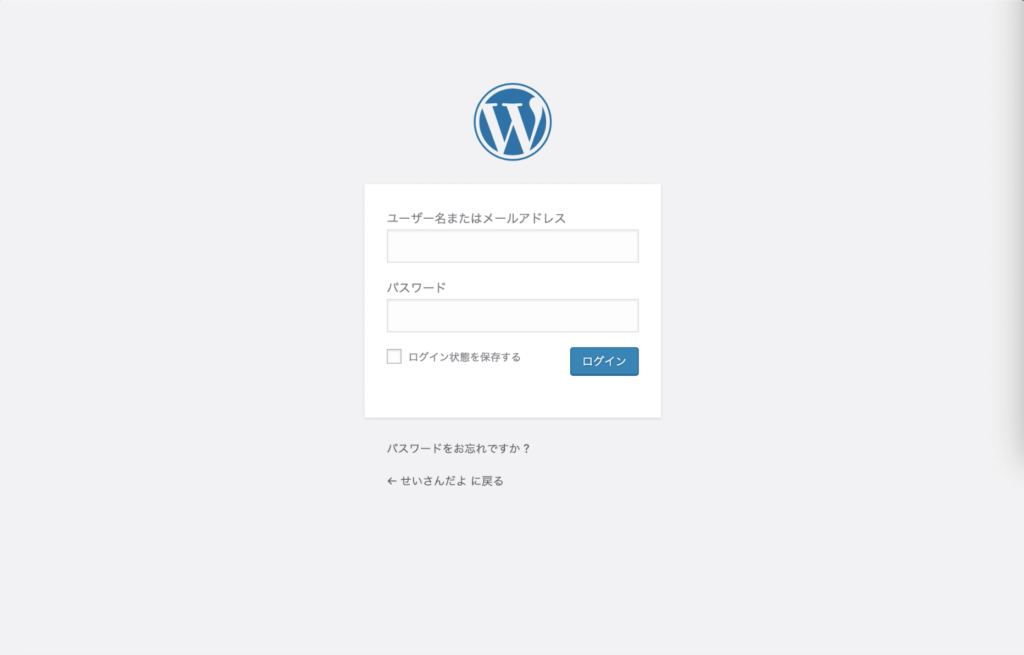
2)同じく、インストール完了時に記載されていたユーザー名(ID)とパスワードを入力してログインします。
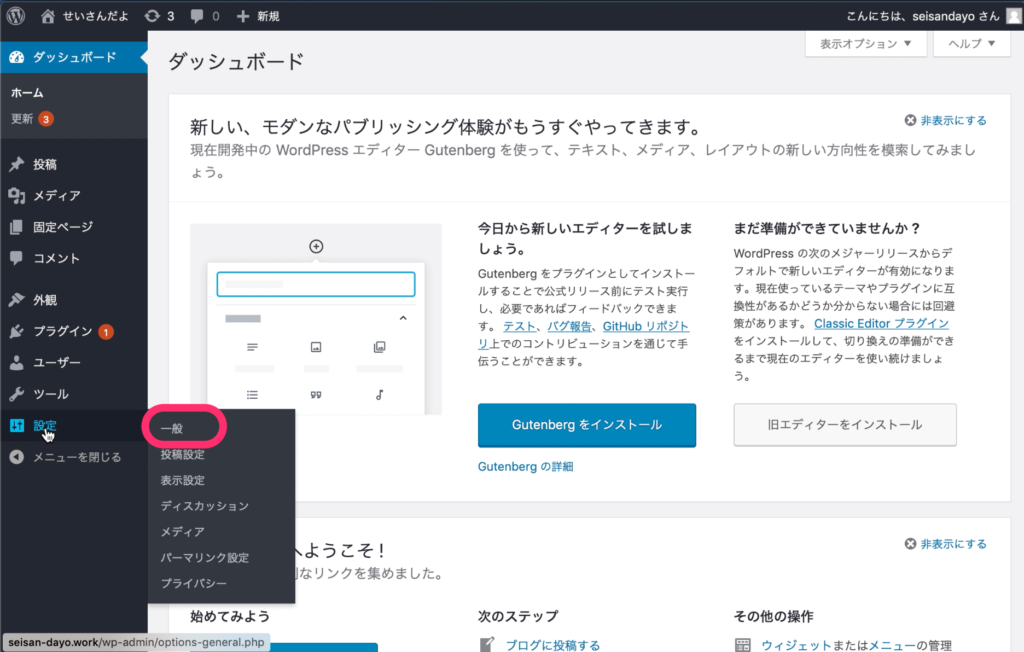
3)「設定」というところにクリックせずにポインタを持っていくと、右側にサブメニューが現れますので、
サブメニューの中から「一般」をクリックします。
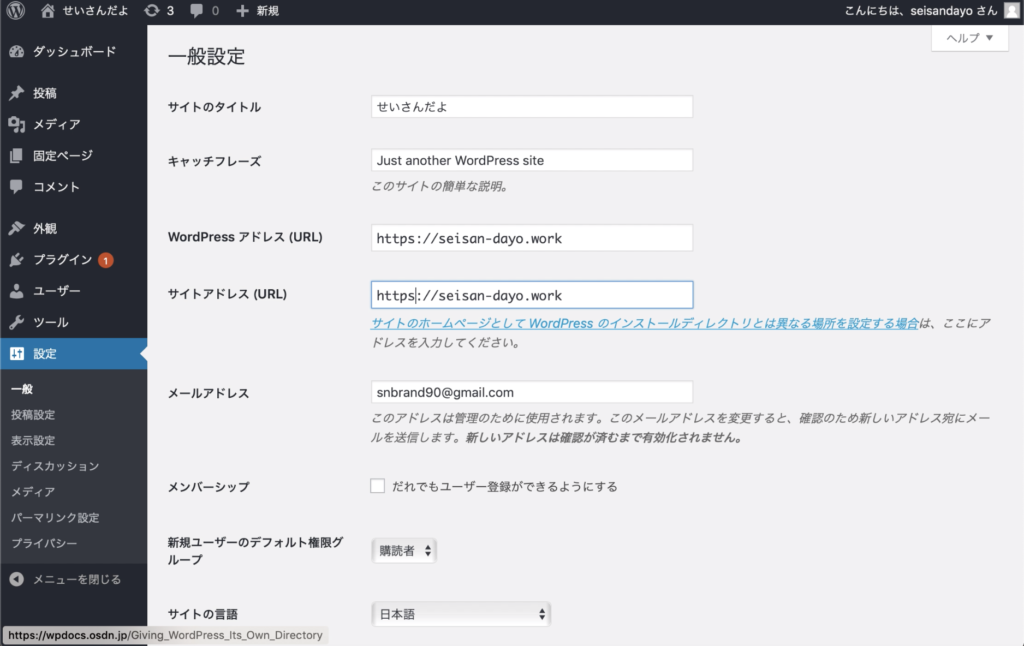
4)WordPressアドレスとサイトアドレスの「http」に「https://seisan-affiliate.com/」をつけてあげて「https」にします。
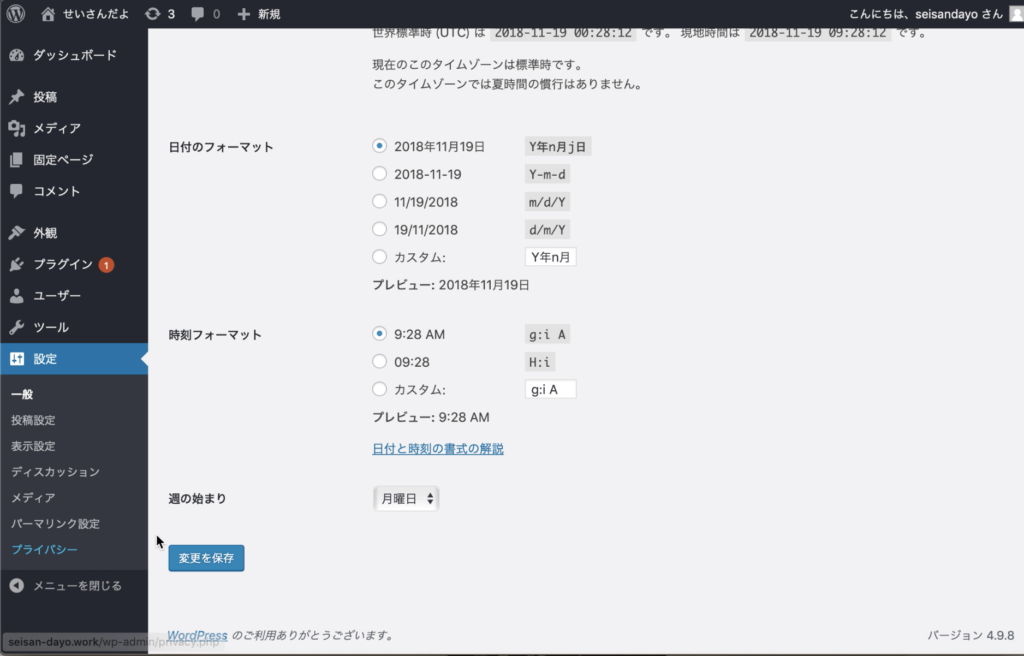
5)下へスクロールして「変更を保存」をクリックします。
エックスサーバー側の設定
ここでWordPressの設定画面はこのまま閉じずに、
エックスサーバーのホームページを別タブか別ウインドウで立ち上げます。
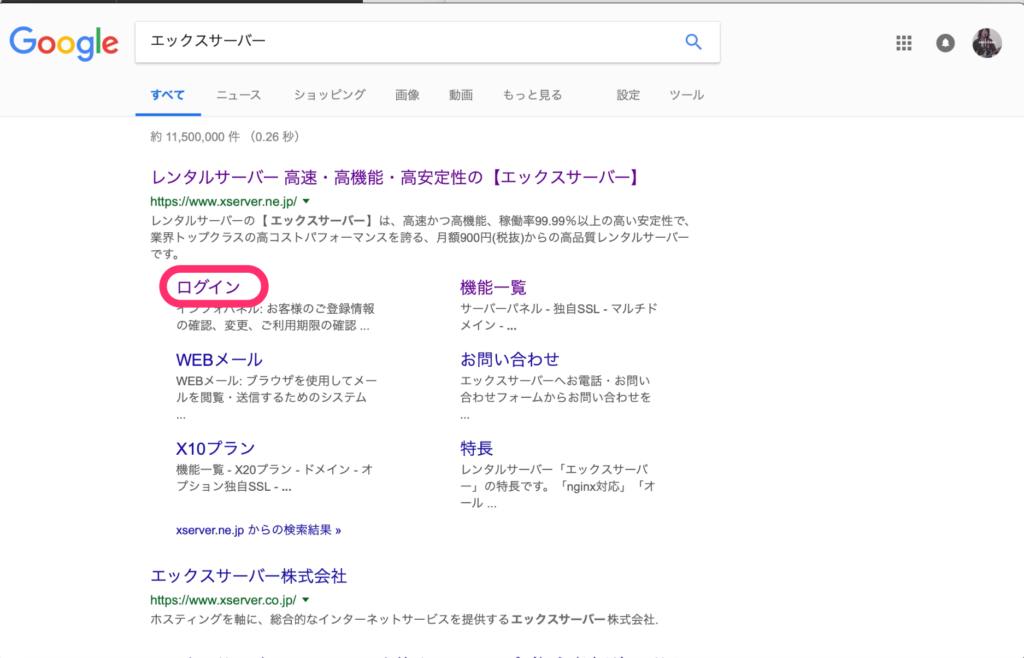
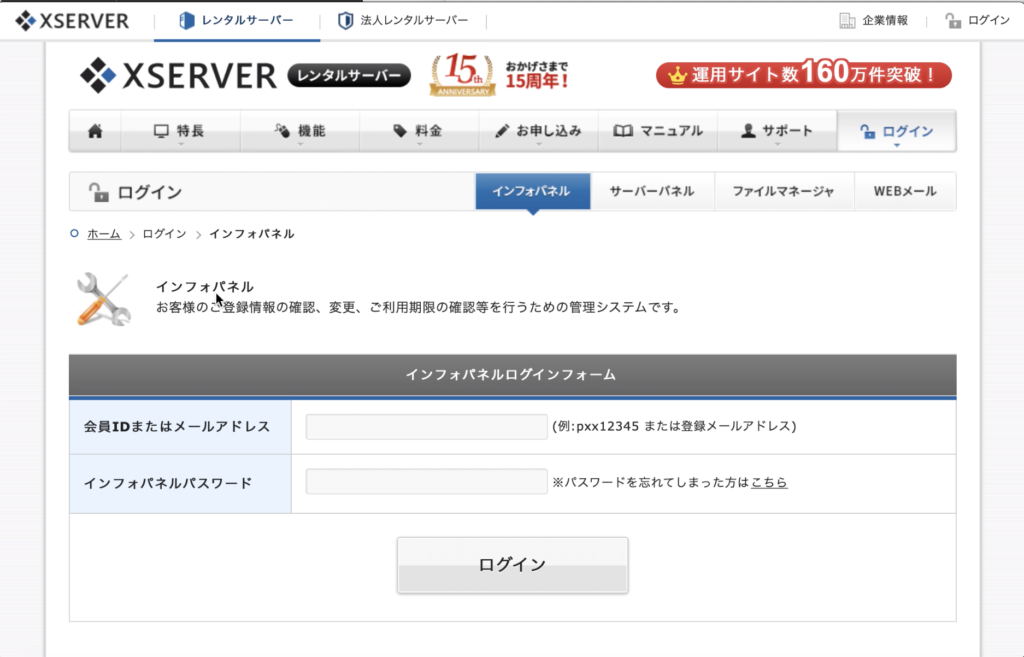
1)まずはGoogleなどで「エックスサーバー」と検索して「ログイン」をクリックします。
2)IDとパスワードを入力したら「ログイン」をクリックします。
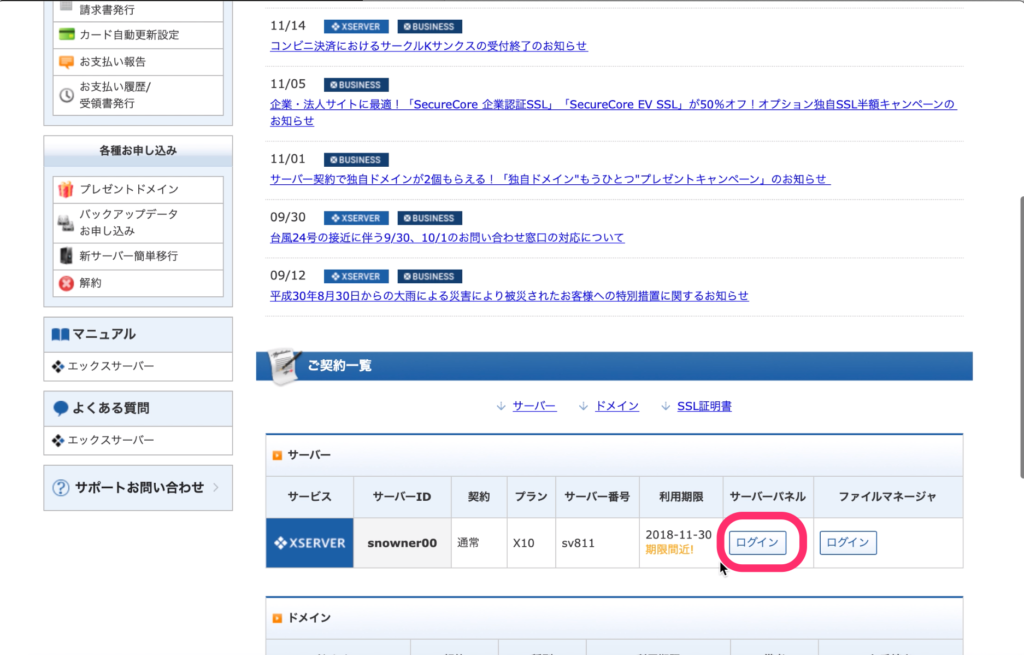
3)ログインしたら少し下にスクロールしたところの右下にある「サーバーパネル」と書かれた下の「ログイン」をクリックします。
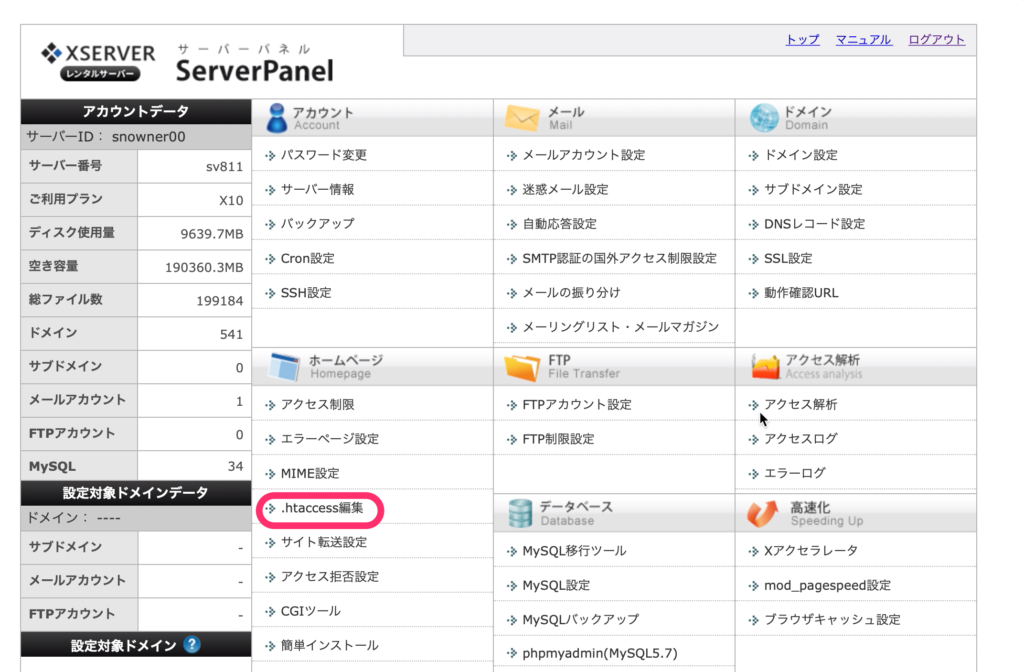
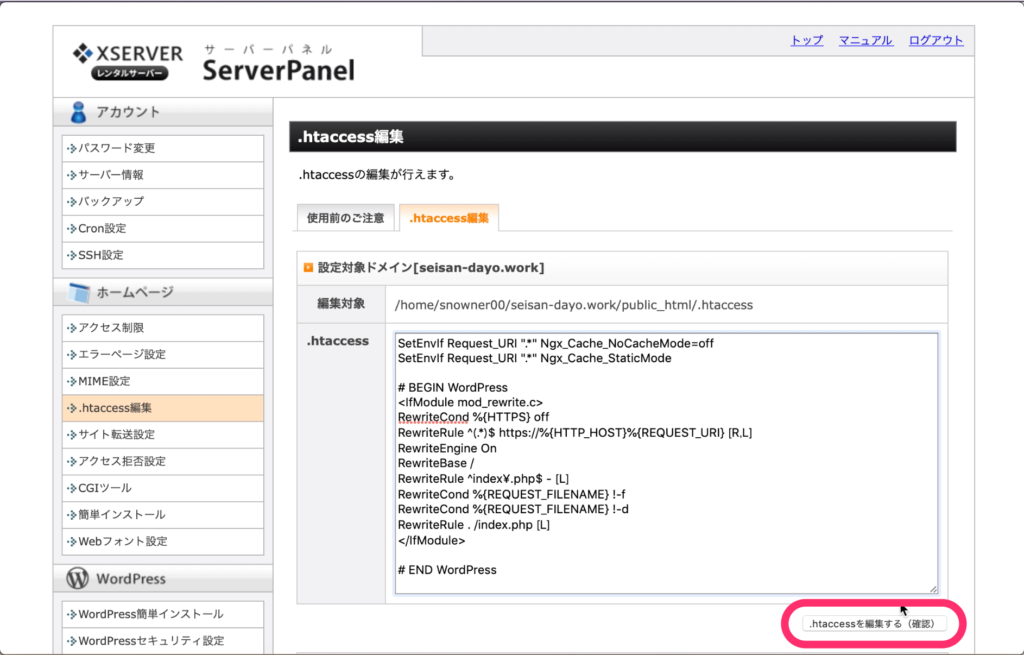
4)左下にある「ホームページ」の下の「.htaccess」をクリックします。
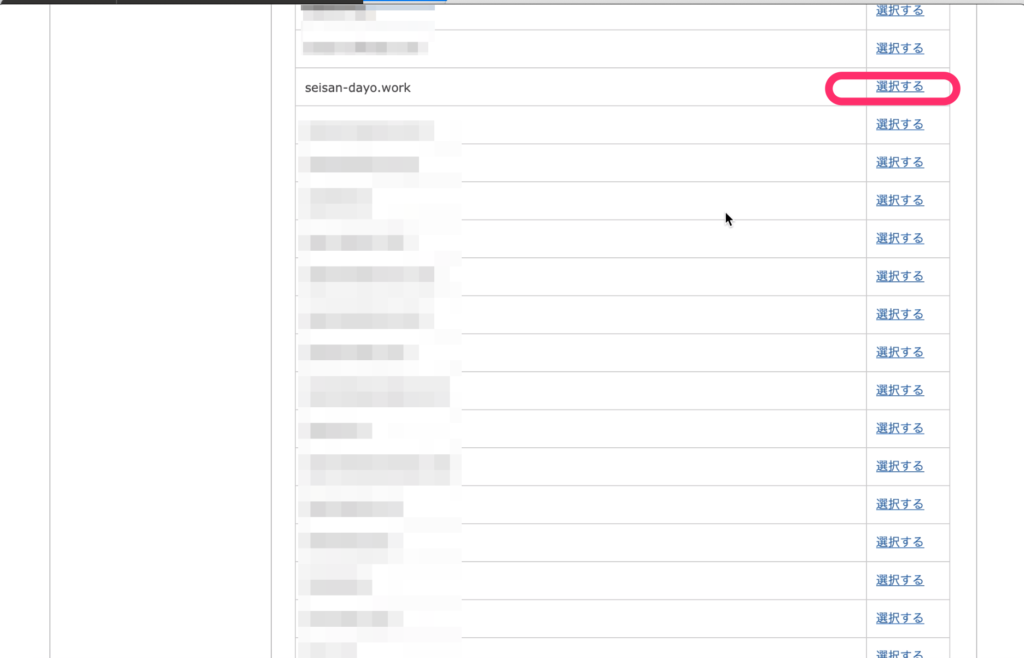
5)今回WordPressをインストールしたドメインを選択します。
6)「.htaccess編集」のタブをクリックします。
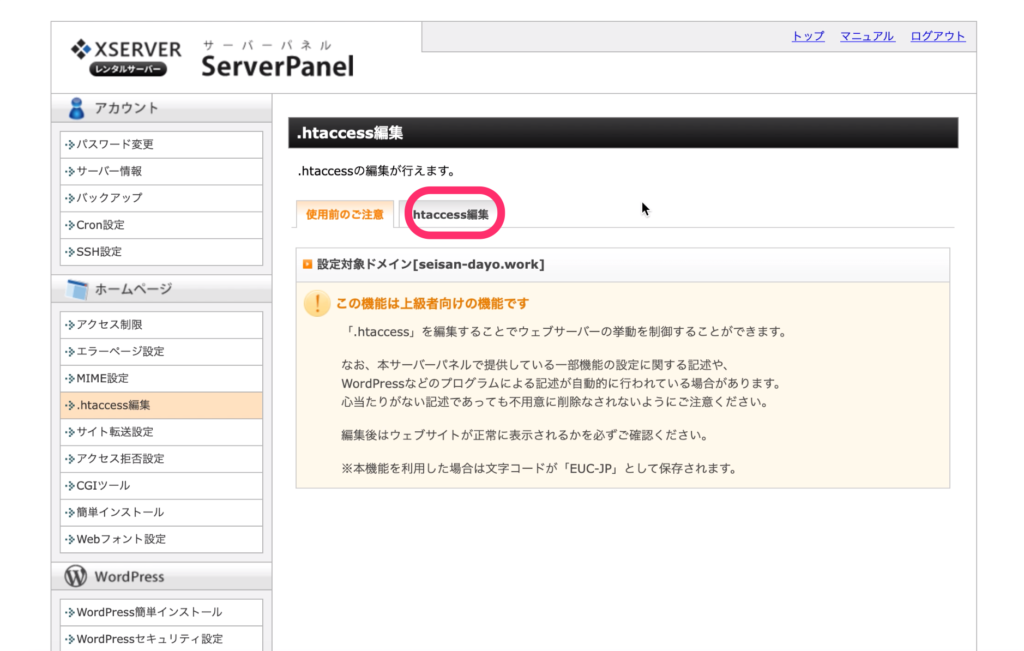
7)すべて選択してここにある記述をメモ帳などに保存しておいてください。
エラーが出た場合の保険にします。
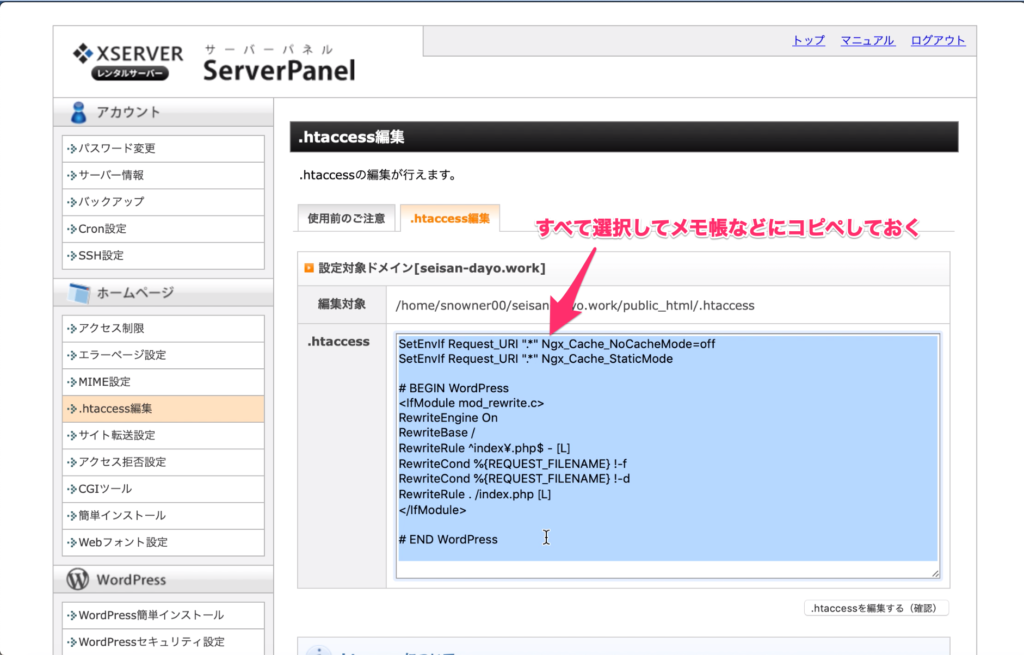
8)<IfModule mod_rewrite.c> の下を改行して1行開けてあげます。
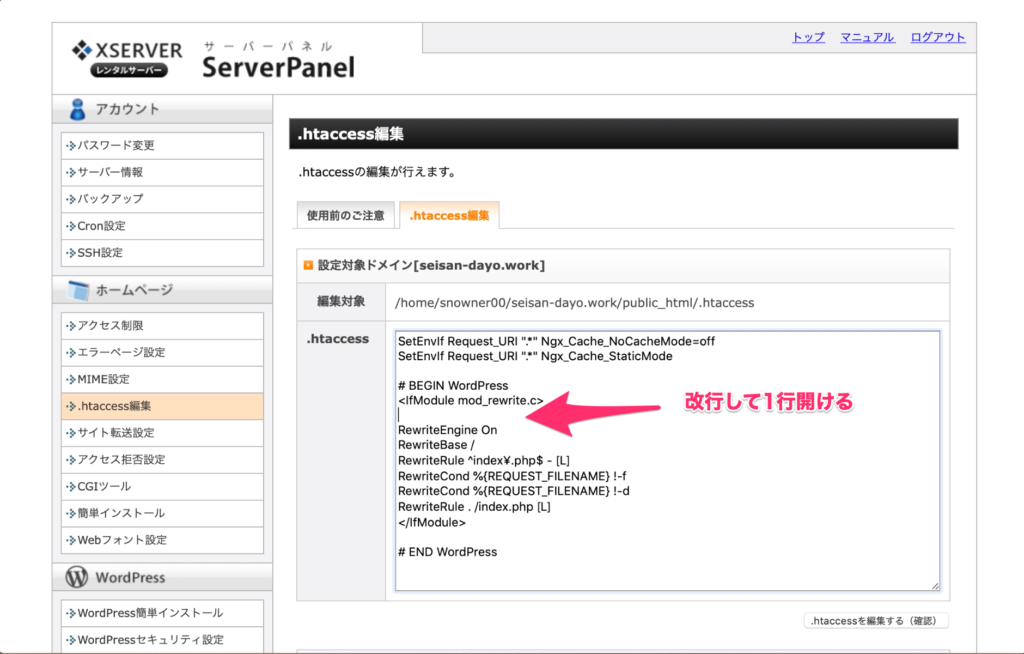
9)改行したところに、
RewriteCond %{HTTPS} off
RewriteRule ^(.*)$ https://%{HTTP_HOST}%{REQUEST_URI} [R,L]
という記述を貼り付けます。
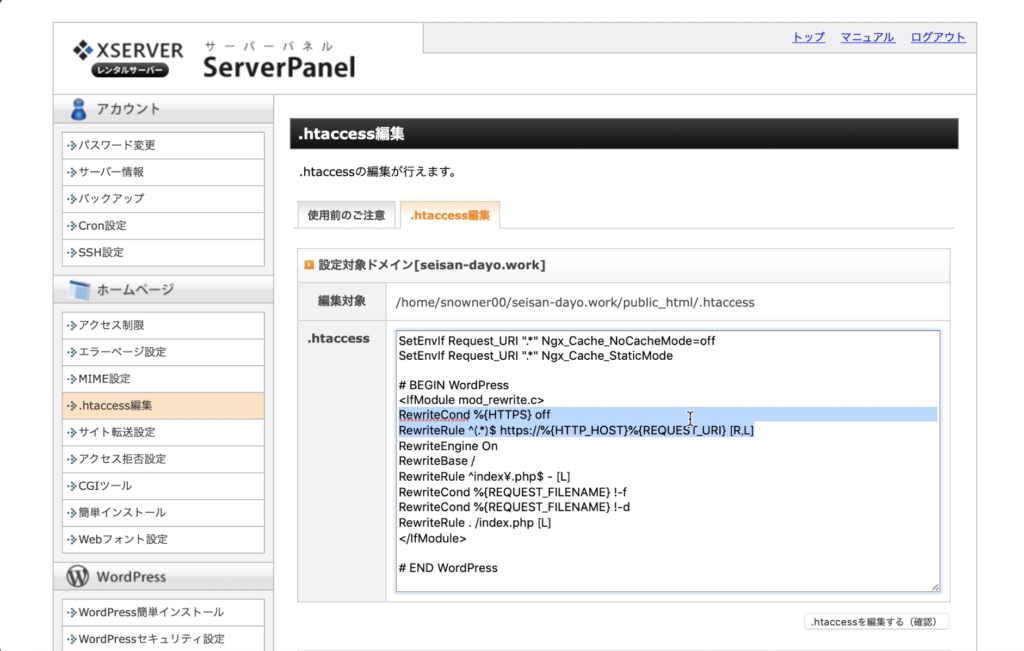
10)「.htaccessを編集する(確認)」をクリックします。
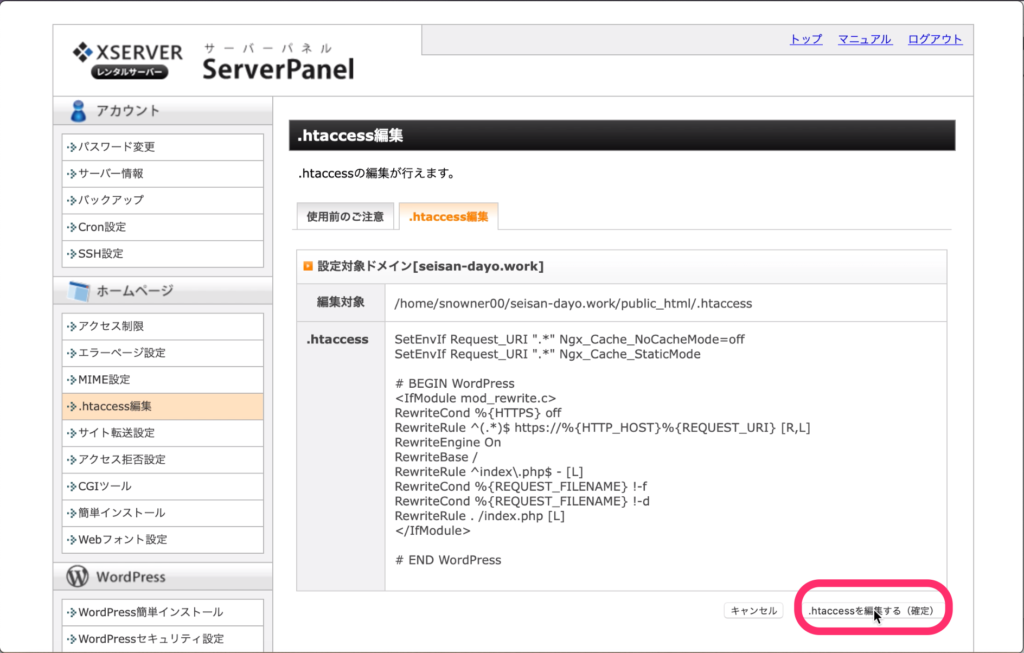
11)問題がなければ「.htaccessを編集する(確定)」をクリックします。
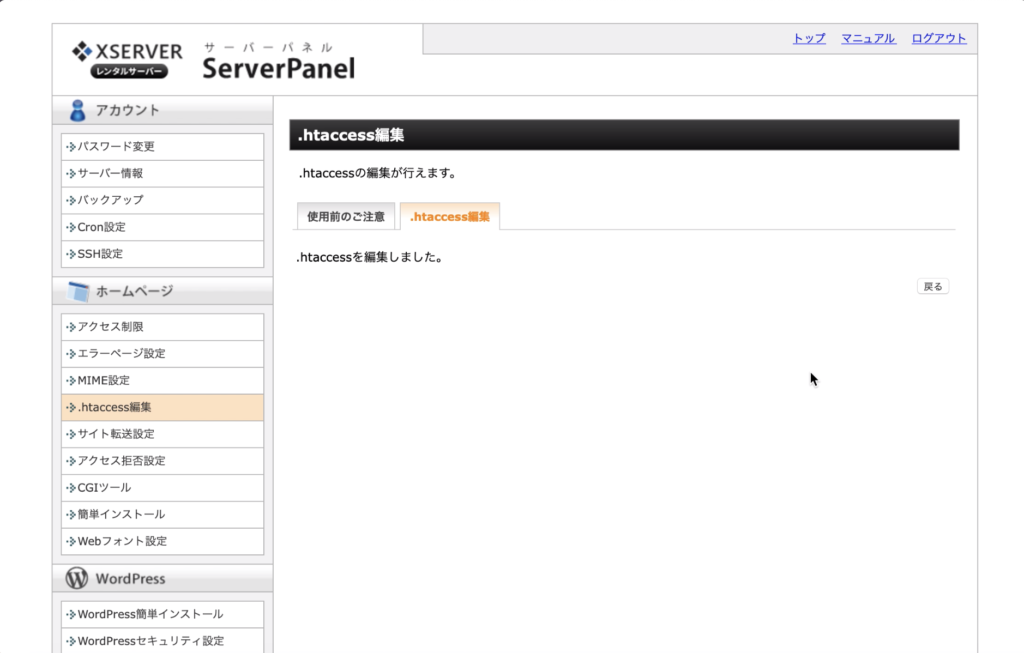
12)「.htaccessを編集しました。」となりましたら、
.htaccessの編集に関しては完了になりますので、
WordPressにログインしてみましょう。
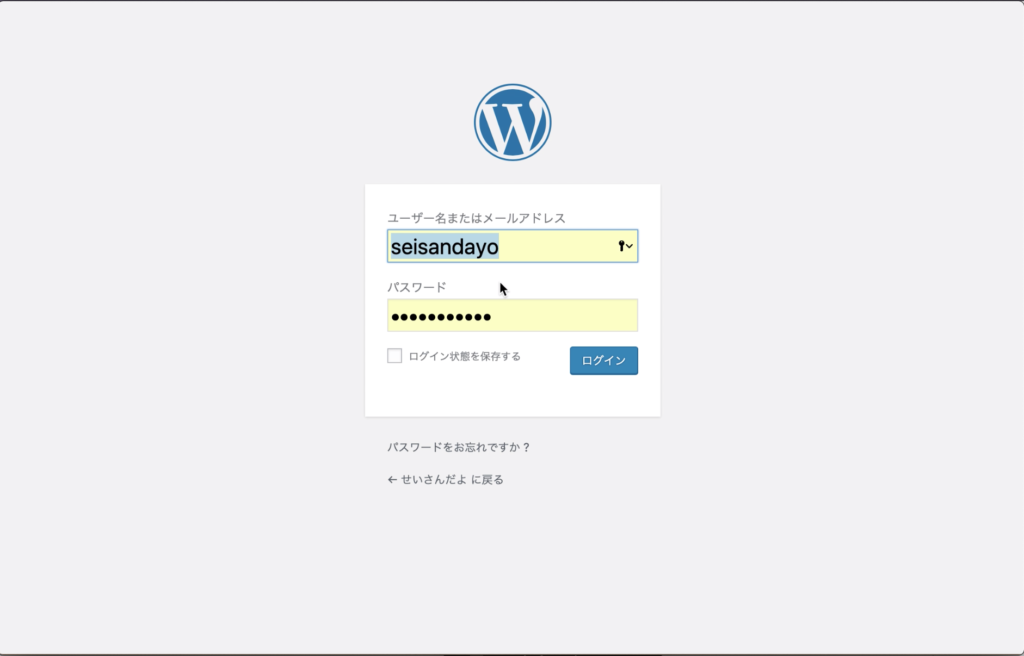
13)WordPressの画面に戻り、
ユーザー名とパスワードを入れて「ログイン」をクリックします。
14)「http」ではなく「https」と後ろに「s」が付いていることを確認してください。
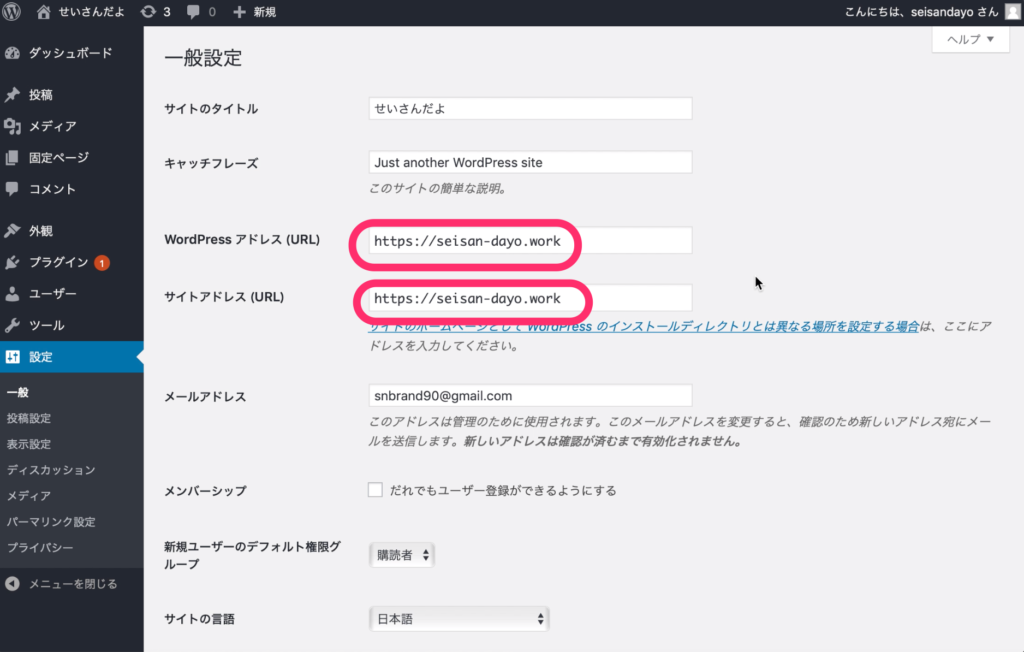
15)続いてキャッチフレーズの設定を行います。
キャッチフレーズはどうする?
1)キャッチフレーズの枠の中にある「Just another WordPress site」を削除してブログの簡単な説明を書きます。
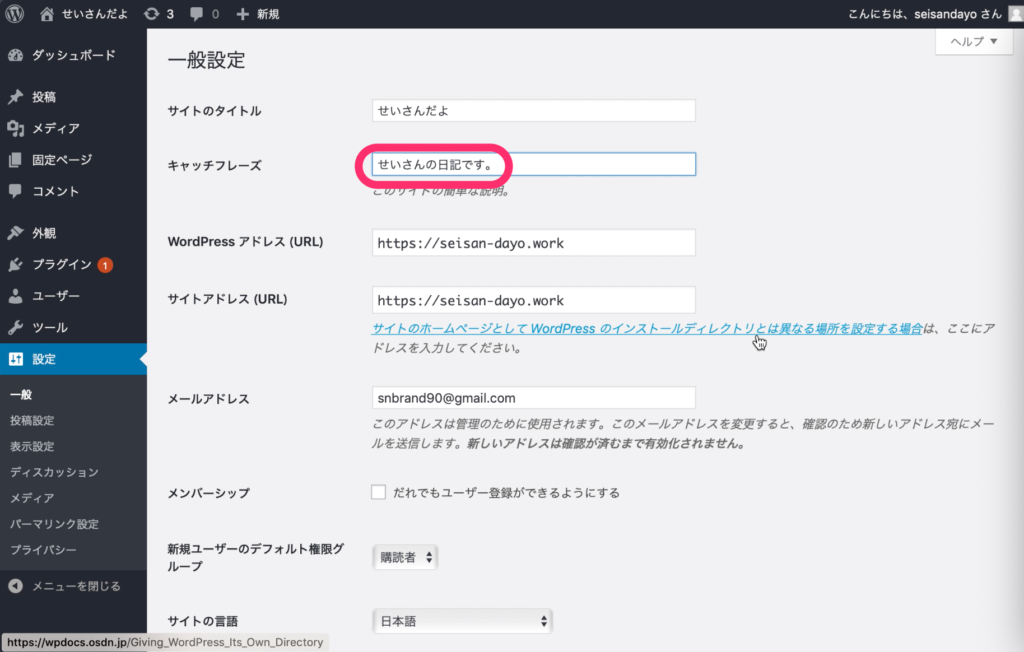
ここで書いたキャッチフレーズは、後で変えられますので、簡単なものでかまいません。
もちろん、しっかりとした説明文があるという場合には、その説明文を記入してください。
2)「変更を保存」をクリックします。
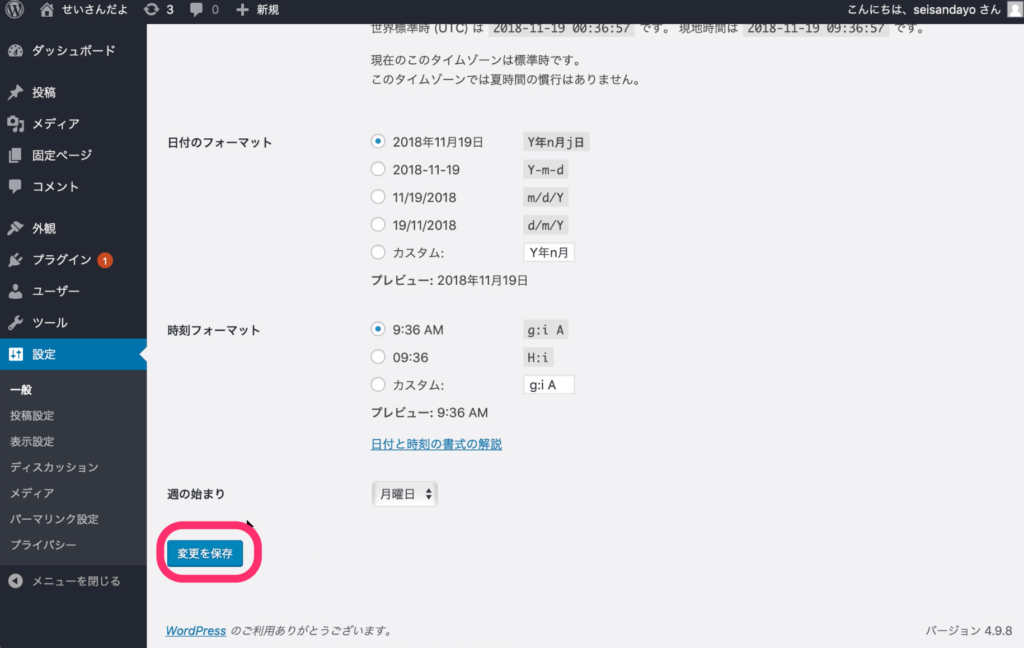
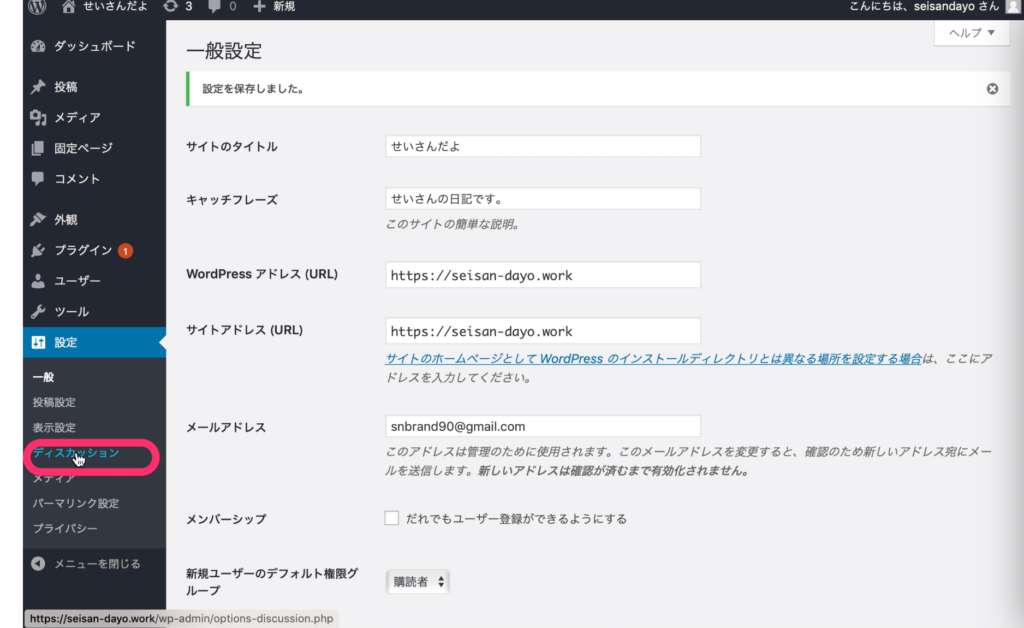
続いて「ディスカッション」の設定を行なっていきます。
ディスカッションは切るのがおすすめ
1)画面左の下の方にある「ディスカッション」をクリックします。
2)投稿のデフォルト設定の右側にある
「新しい記事に対し他のブログからの通知(ピンバック・トラックバック)を受け付ける」
「新しい投稿へのコメントを許可する」
の2つのチェックを外します。
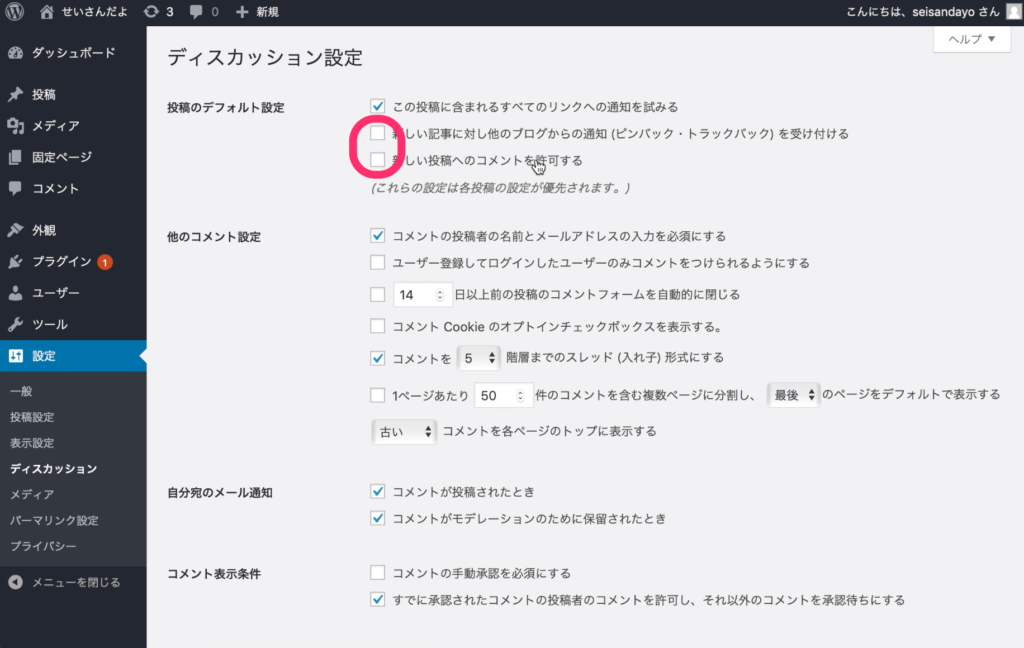
これらは読者さんとのコミュニケーションをとるために必要なものですが、
初心者の方の場合、初めは記事を書くのに集中した方がいいと思っています。
記事がたまってアクセスが増えてきた頃に読者さんとのコミュニケーションにメリットを感じれば、もう1度チェックを入れなおすことも可能です。
3)下にスクロールして「変更を保存」をクリックします。
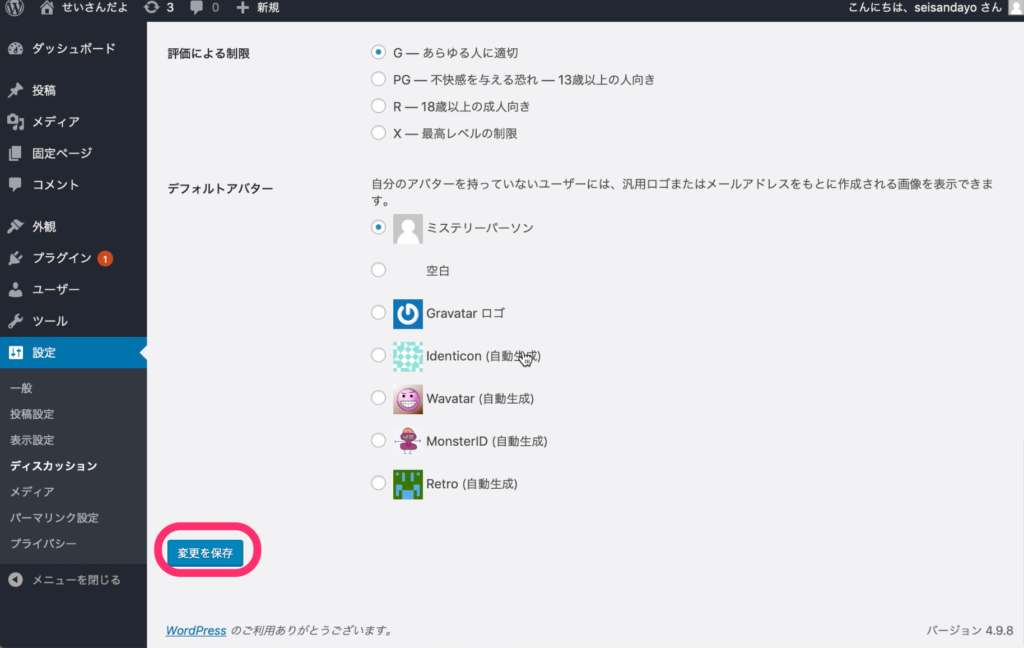
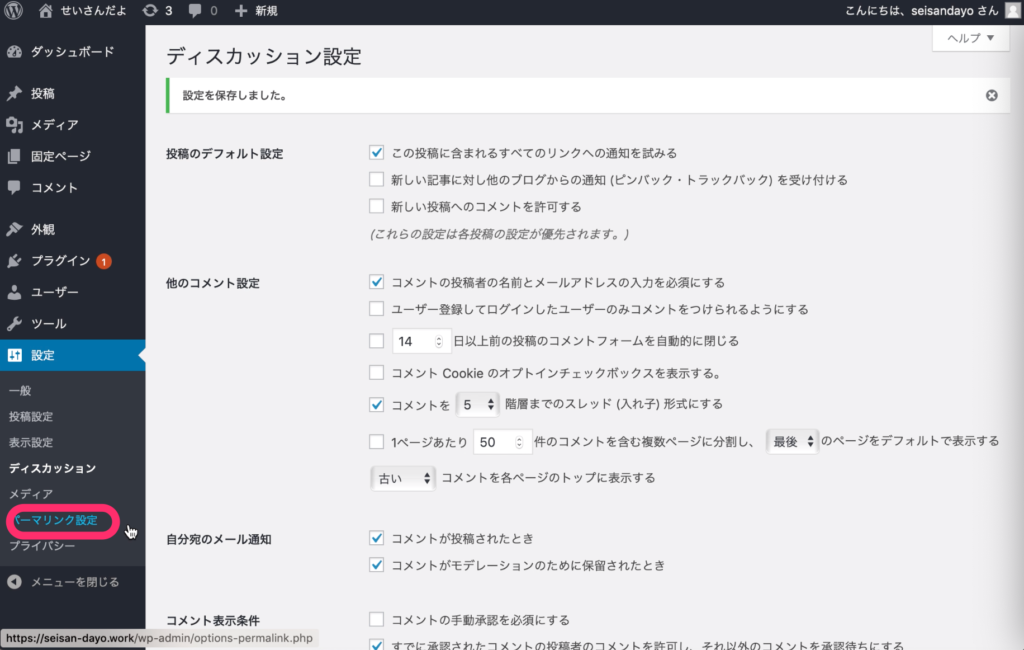
続いてパーマリンクの設定に移ります。
パーマリンクにローマ字を選ぶ理由
1)左側のメニューにある「パーマリンク設定」をクリックします。
2)「投稿名」にチェックを入れます。
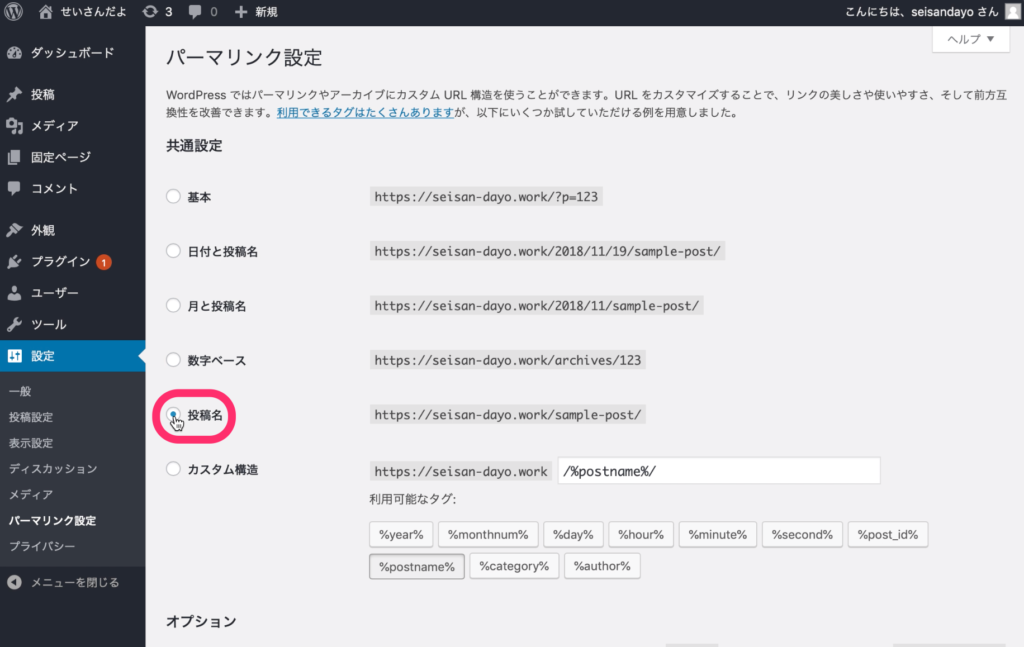
3)下にスクロールして「変更を保存」をクリックします。
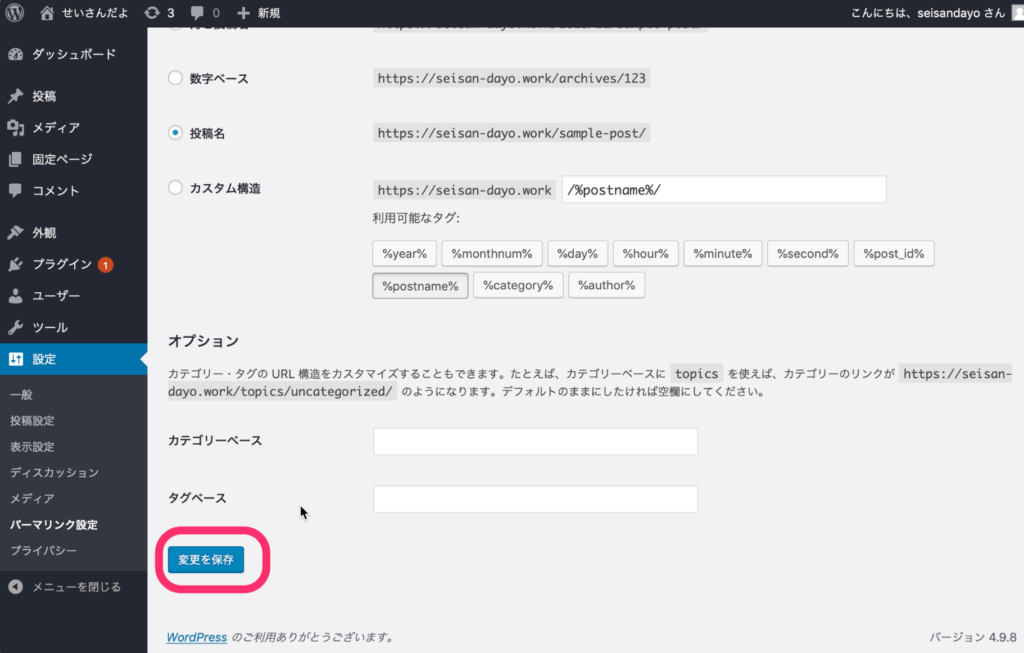
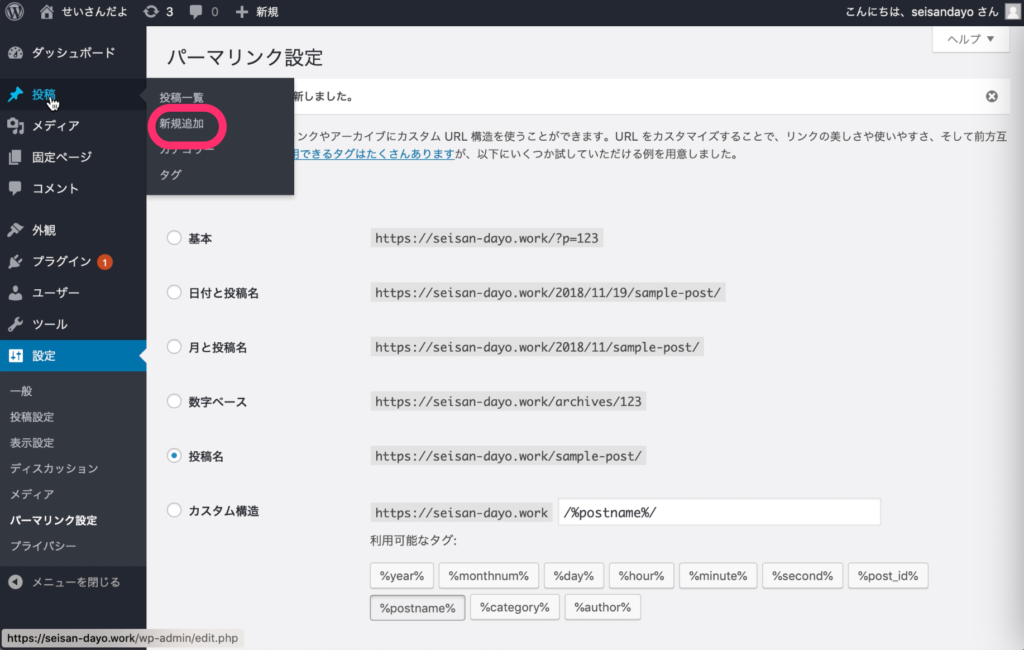
4)このパーマリンク設定をしたときの投稿するときの手順ですが、
まず左のメニューから投稿>新規追加をクリックします。
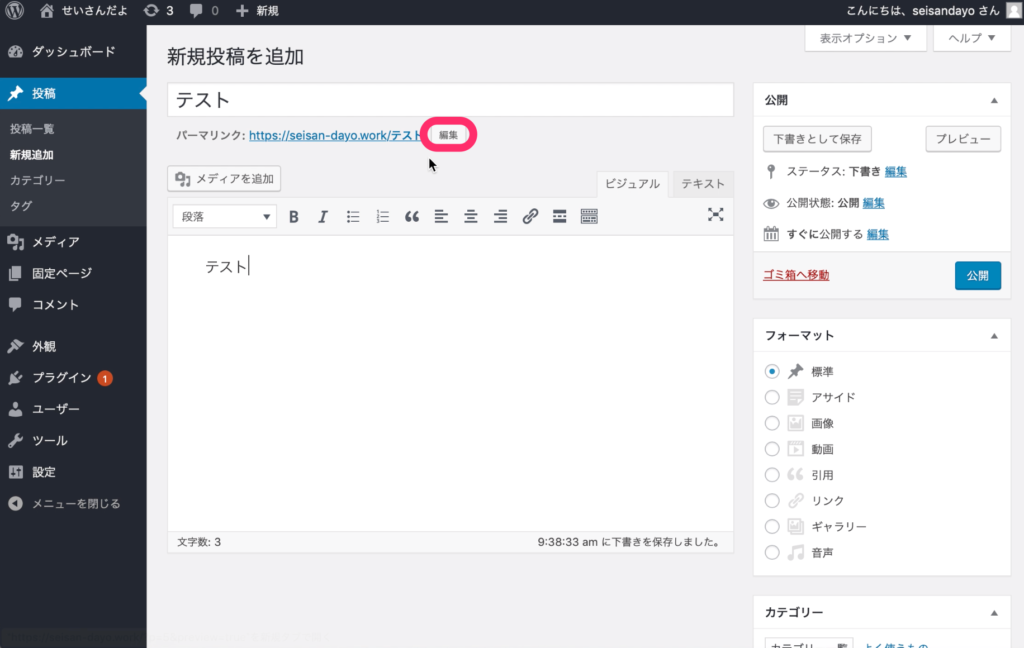
5)タイトルに「テスト」と入れると「パーマリンク」も「テスト」となっていますので「編集」をクリックします。
6)カタカナの「テスト」からローマ字の「test」に変えて「ok」をクリックします。
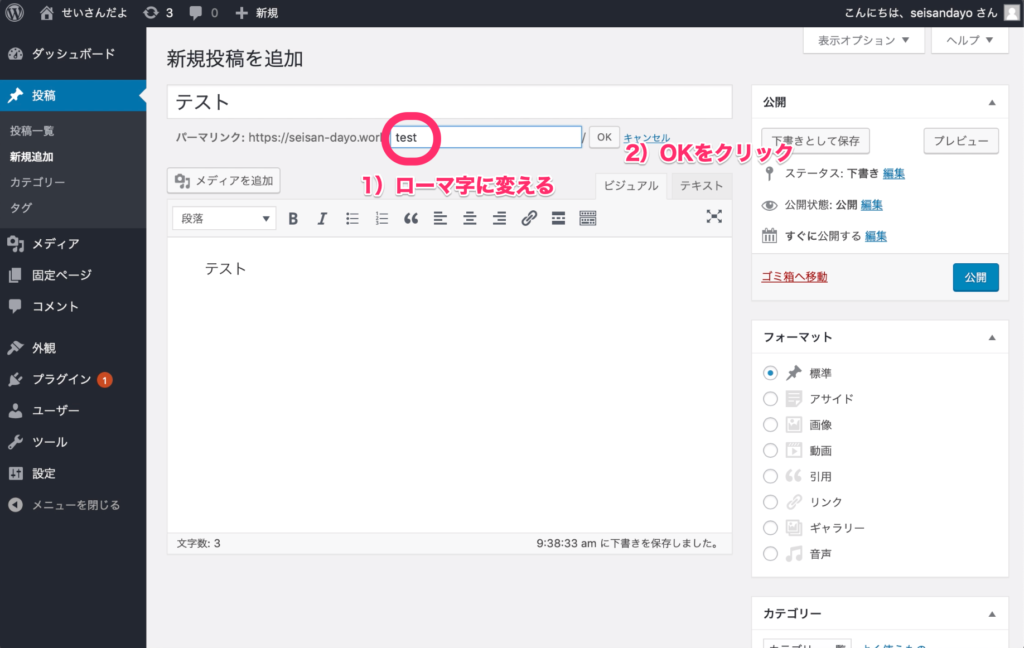
7)これでURLがカタカナ入りではなく、ローマ字だけになりました。
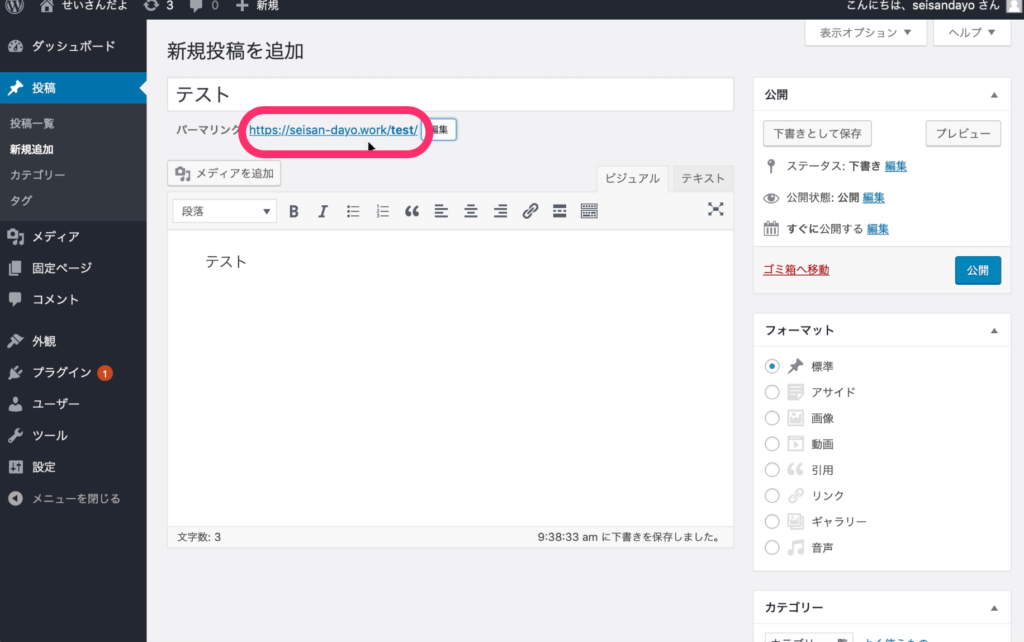
URLをローマ字にする理由ですが、
ひらがなや漢字、カタカナなど日本語がURLに入ってしまうと、
SNSで紹介されるときに不具合があるからです。
良い記事を書いていればSNSで紹介されることも増えてきますので、
URLはしっかりとローマ字に変えて公開してくださいね^^
まとめ
2016年以前のWordPressの設定を紹介しているブログには「.htaccess」の設定が書かれてないかもしれません。
というのも「.htaccess」の設定が必要なhttps化というのは2017年から行う人が増えてきたから。
このhttps化も後で行うとものすごく面倒なので、
今のうちにチャチャっと終わらせて正解ですよ^^
クラシックエディタ(Classic Editor)について
クラシックエディタ(Classic Editor)のインストールをおすすめする理由
TTAではクラシックエディタ(Classic Editor)のインストールをおすすめしています。
理由はいくつかあるのですが、
たとえば、以下のように
クラシックエディタを入れることで
テキストモードを選択できるようになります。
テキストモードを選択できるようになる
クラシックエディタを入れると
以下のようにビジュアルモードとテキストモードが選択できる

クラシックエディタを入れないと以下のようになってしまい、
モードを選択できません。
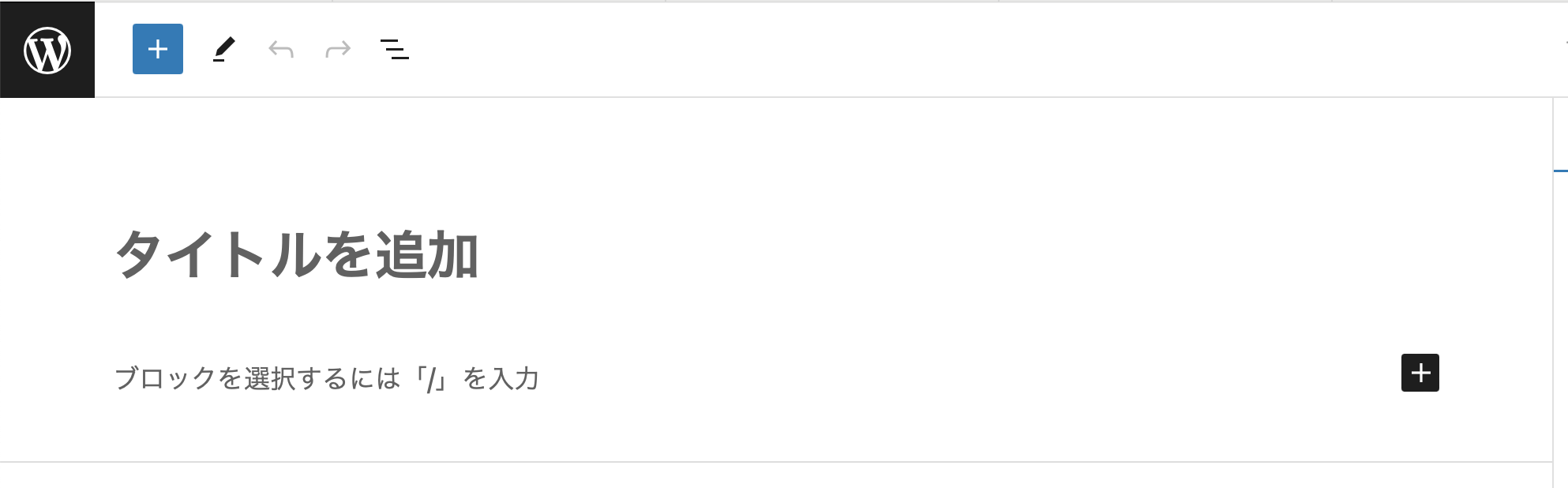
クラシックエディタ(Classic Editor)のインストール方法
1)ダッシュボード>プラグイン>新規追加
をクリックします。

2)Classic Editor>今すぐインストール
をクリックします。

もしClassic Editorが表示されていない場合には、
「プラグインの検索」と書かれているところに
「Classic Editor」と入力して検索してください。

3)インストールが完了したら「有効化」をクリックしてください。

正常にインストールされれば、
モードが選択できるようになります。
Cocoonインストール方法
こちらも参考にしてください。
【公式サイト】Cocoonテーマをインストールする方法
WordPressのテーマは無料のものと有料のものがあります。
有料のテーマは機能が豊富なものも多いのですが、
スタートは無料のテーマでも十分です。
今回は、無料でもたくさんの人が使って実際に稼いでいるテーマがあるので、ご紹介しますね!
WordPressテーマで無料ならおすすめはCocoon
WordPressの無料テーマでおすすめなのはCocoon一択になります。
Cocoonがおすすめな理由はこちら。
-
・公式ブログが充実している
・Simplicityの後継
1つずつご説明していきますね。
公式ブログが充実している
やっぱりテーマって使ってるうちにわからなくなってくるところも多いので、
わからなくなった時にサポートブログがあるか?ということが大事になってくるのですが、
Cocoonはダウンロードからアドセンスの貼り方まで、しっかり網羅されており、
フォーラムまであるので大抵の問題は解決できるはずです。
無料でここまで充実しているテーマは珍しいですよ^^
Simplicityの後継
Cocoonは「Simplicity」の後継にあたるテーマです。
Simplicityとは、アドセンスブログでかなり使われているテーマなのですが、そのテーマの後継ですから、
バージョンアップされていると考えられます。
つまり、機能もサポートも充実していながら、
バージョンアップもしている
という意味で初心者の方におすすめなんです!
※「サポートが充実している」というのは実際にサポートしてくれるという意味ではなく、公式ブログ内でわからないことが解決できる可能性が高いという意味での「サポート」になります
Cocoonのインストール
Cocoon側の作業
1)Googleなどで「Cocoon」と検索します。
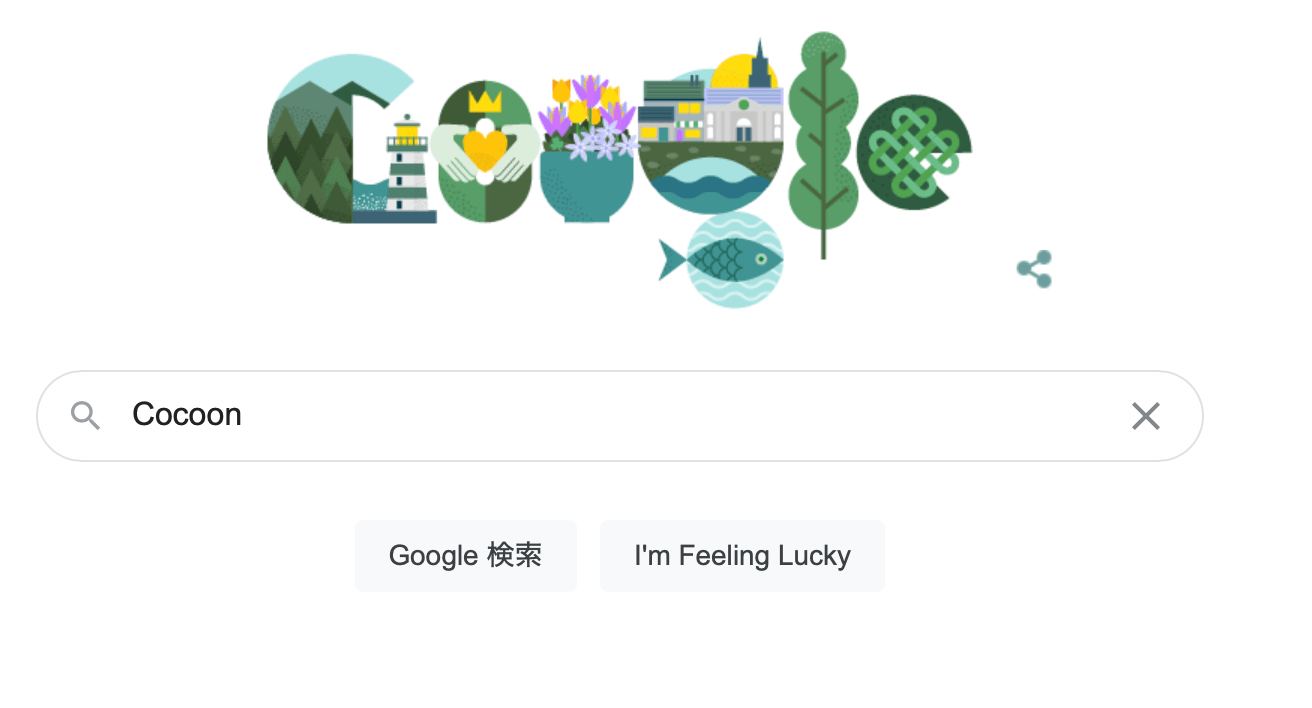
2)1番上の公式サイトをクリックします。
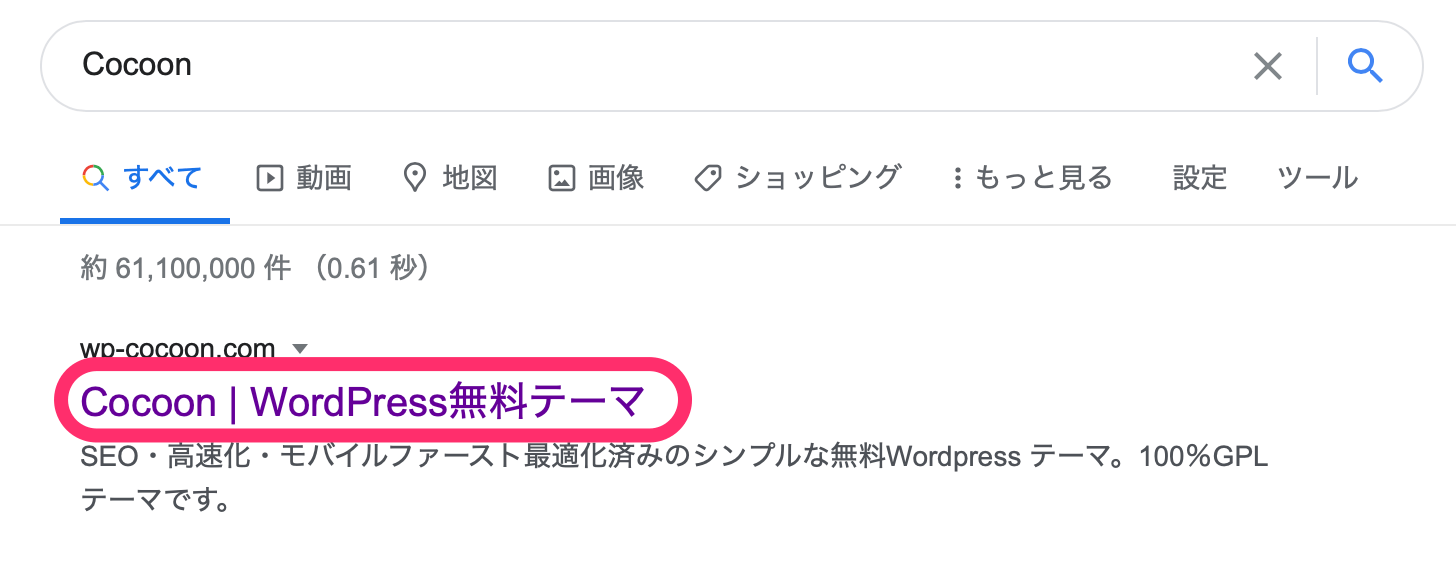
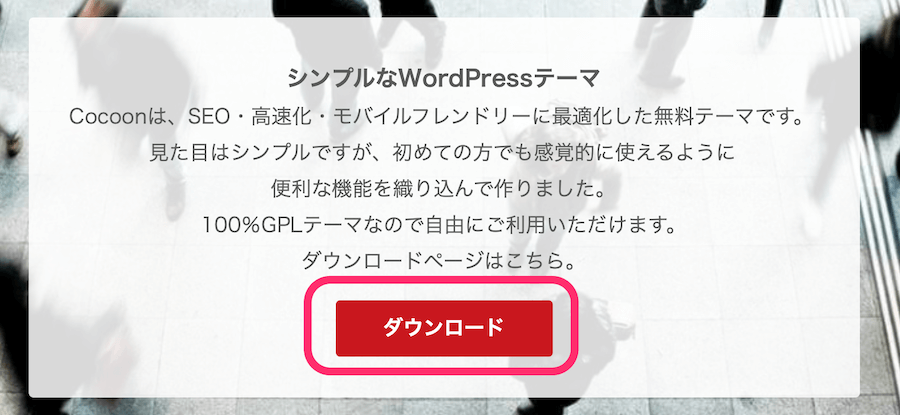
3)「ダウンロード」と書いてあるボタンをクリックします。
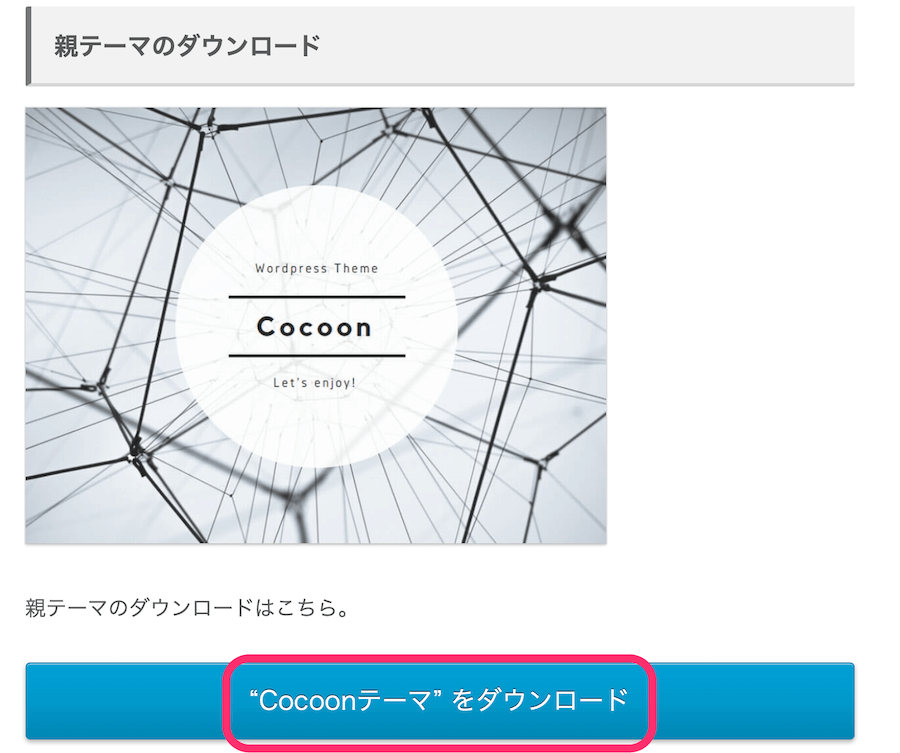
4)「Cocoonテーマをダウンロード」をクリックして、親テーマをダウンロードします。
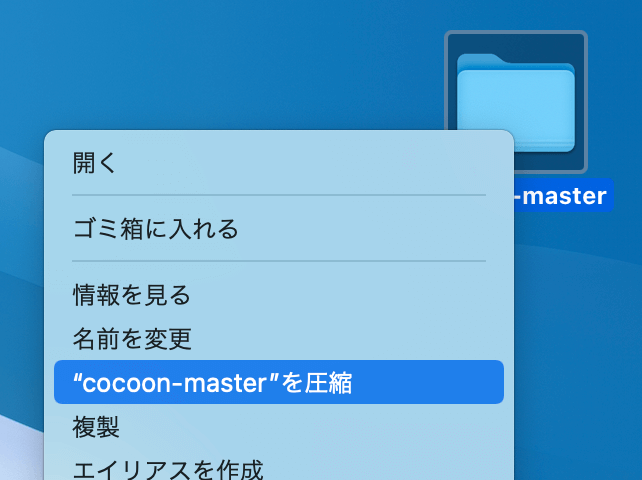
もし、自動でZIPを解凍してしまっているようであれば、
再度、圧縮し直してください。
※ZIPファイルでないとテーマをインストールすることができません
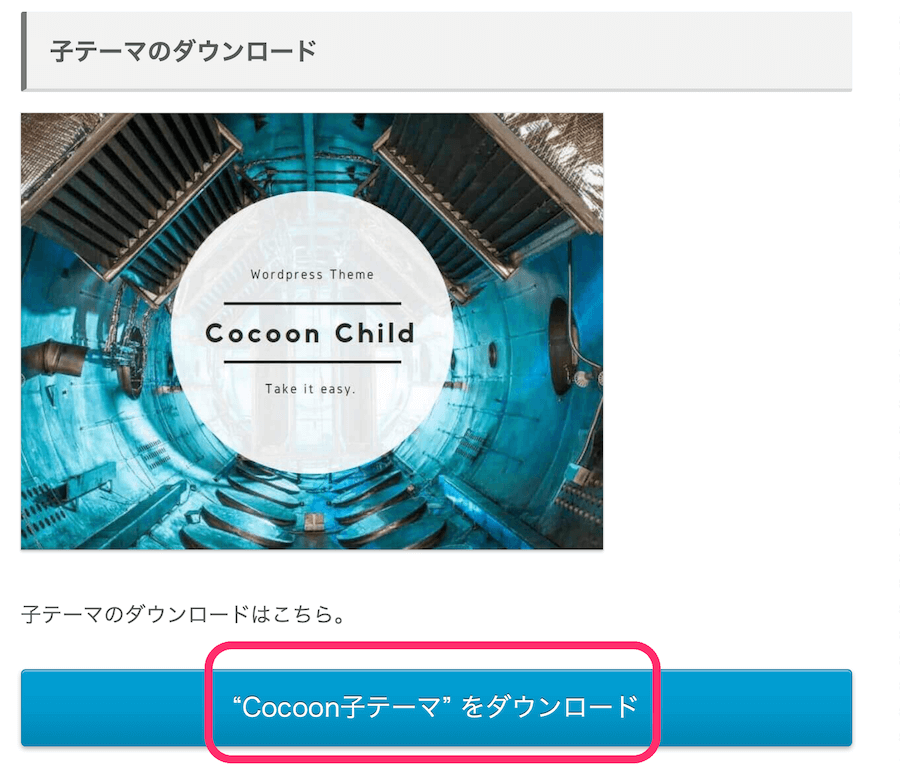
5)「Cocoon子テーマをダウンロード」をクリックして子テーマをダウンロードします。
WordPress側の作業
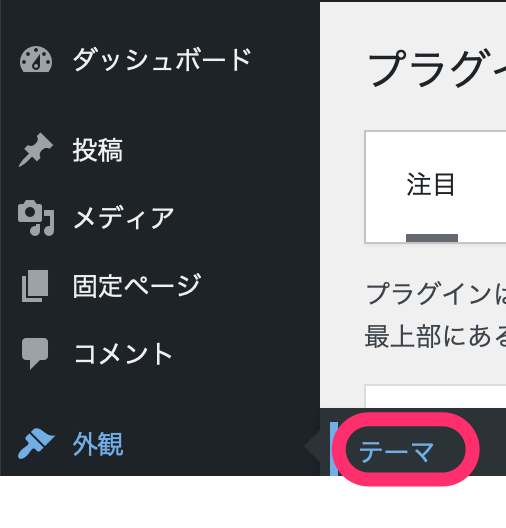
1)WordPressのダッシュボード>外観>テーマ
をクリックします。
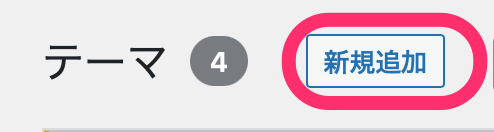
2)テーマの横にある「新規追加」をクリックします。
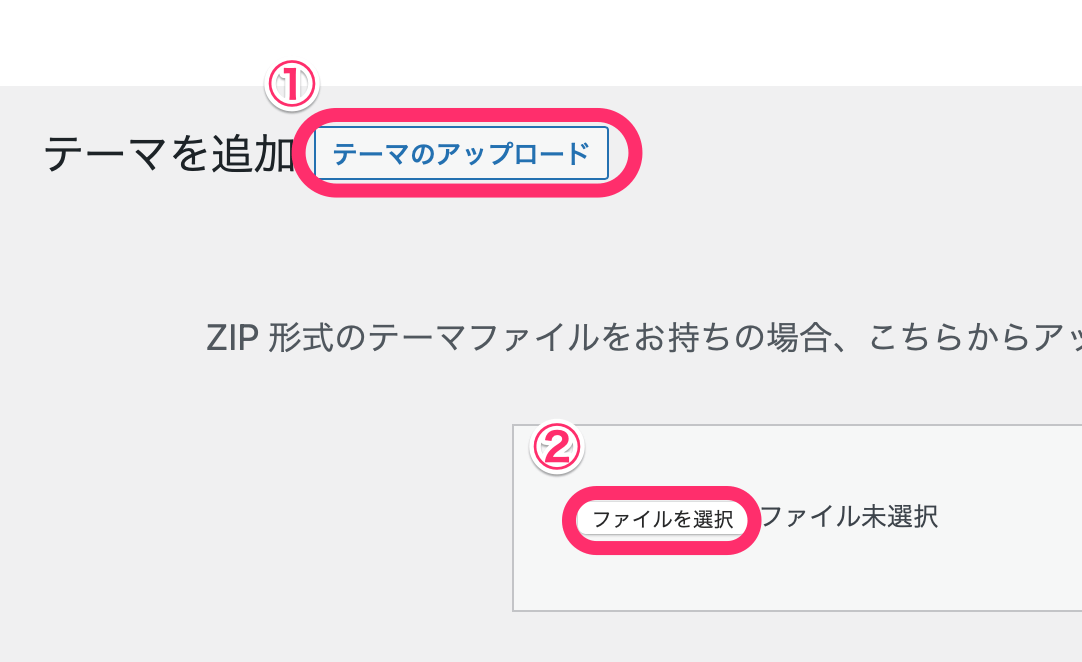
3)「テーマのアップロード」をクリックし、
「ファイルを選択」をクリックします。
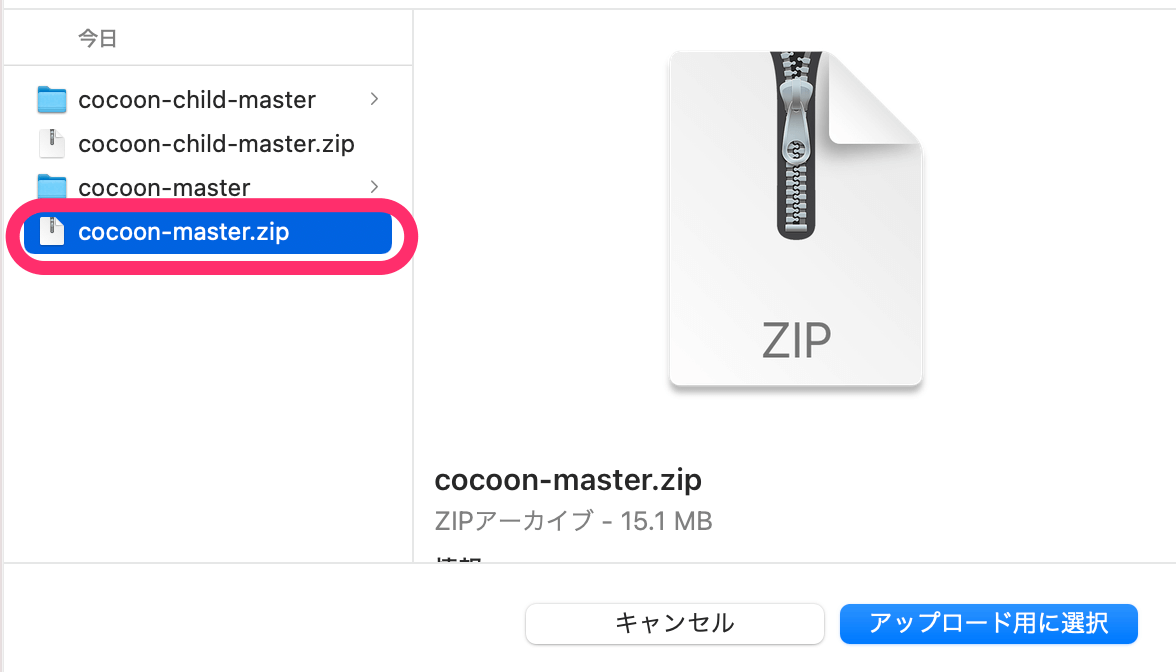
4)cocoon-masterのZIPファイルを選択し、
「アップロード用に選択」をクリック
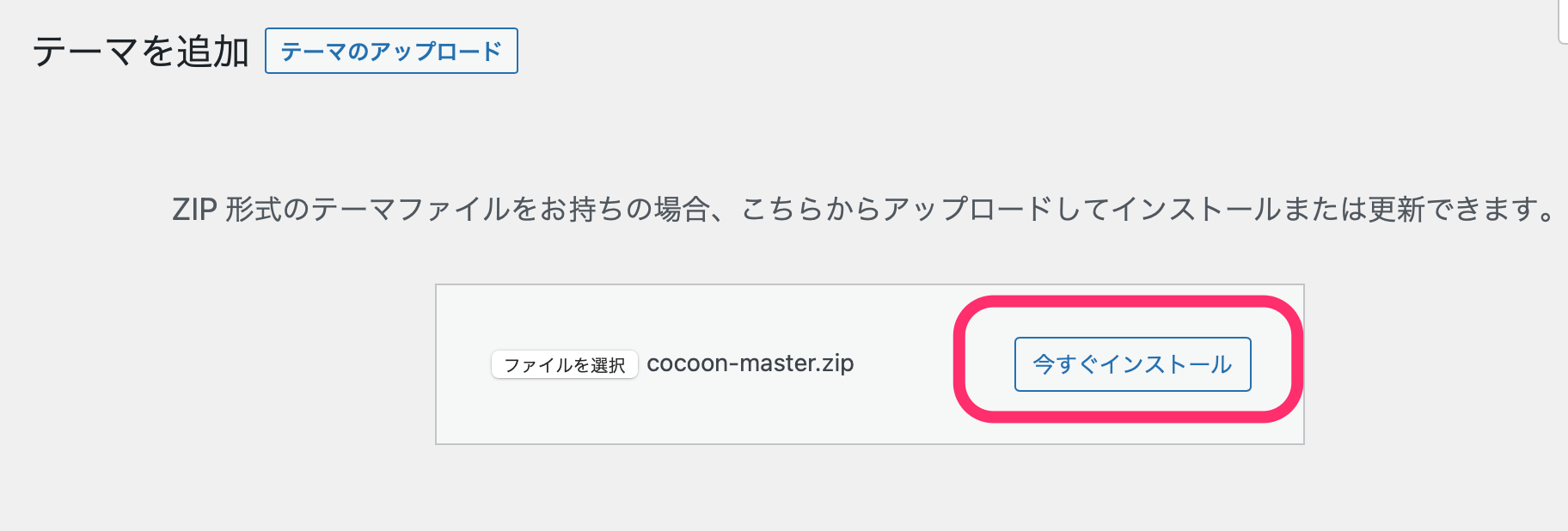
5)「今すぐインストール」をクリックします。
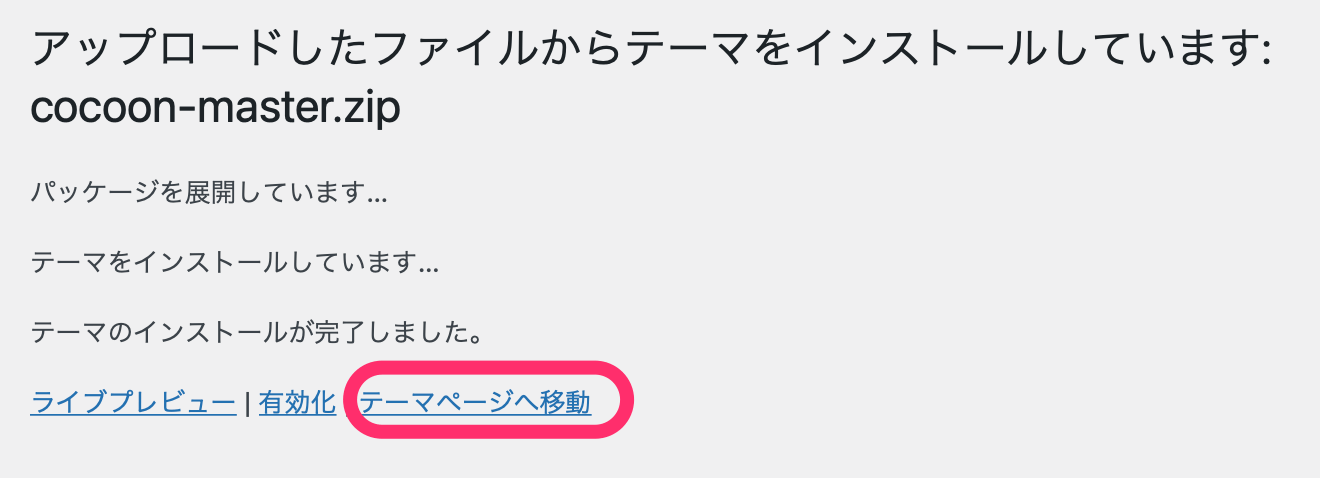
6)「テーマページへ移動」をクリックします。
※「有効化」はクリックしないでください
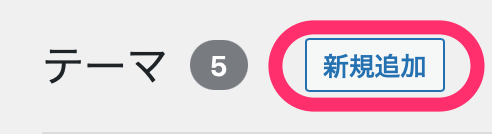
7)再び、テーマから「新規追加」をクリックします。
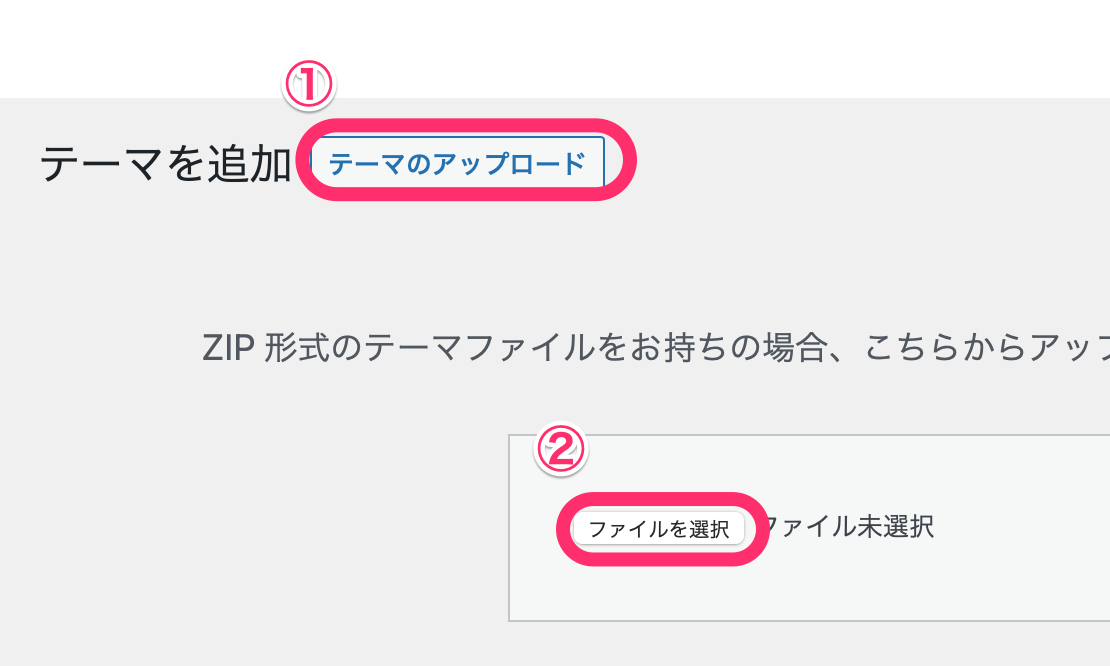
8)「テーマのアップロード」をクリックし、
「ファイルを選択」をクリックします。
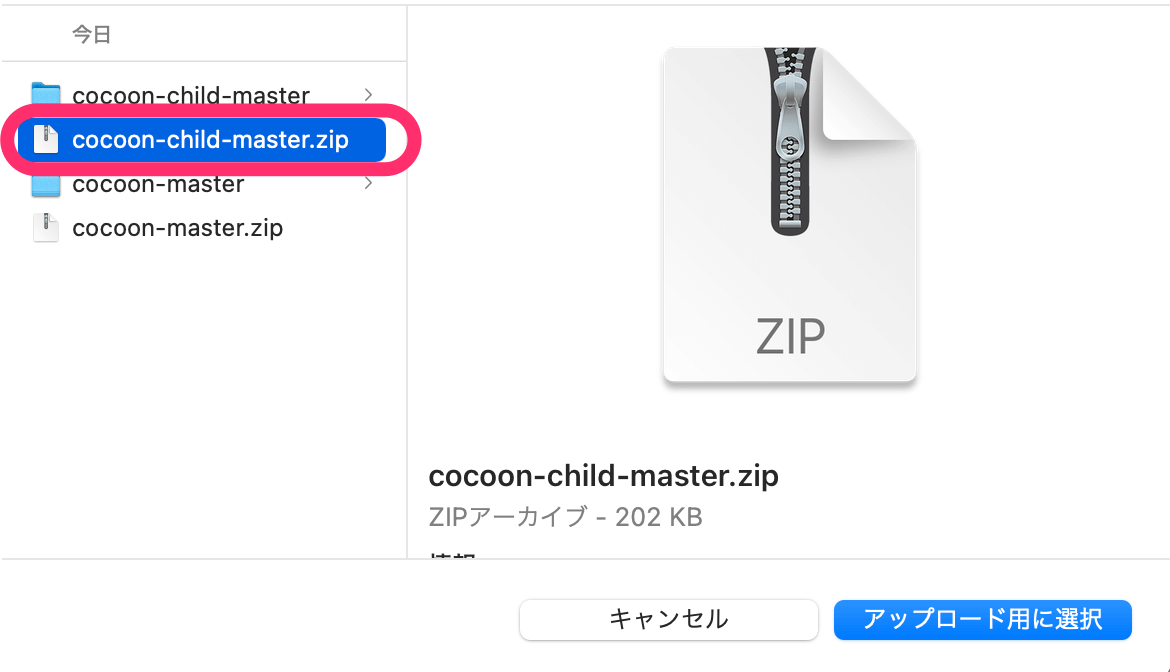
9)cocoon-child-masterのZIPファイルを選択して
「アップロード用に選択」をクリックします。
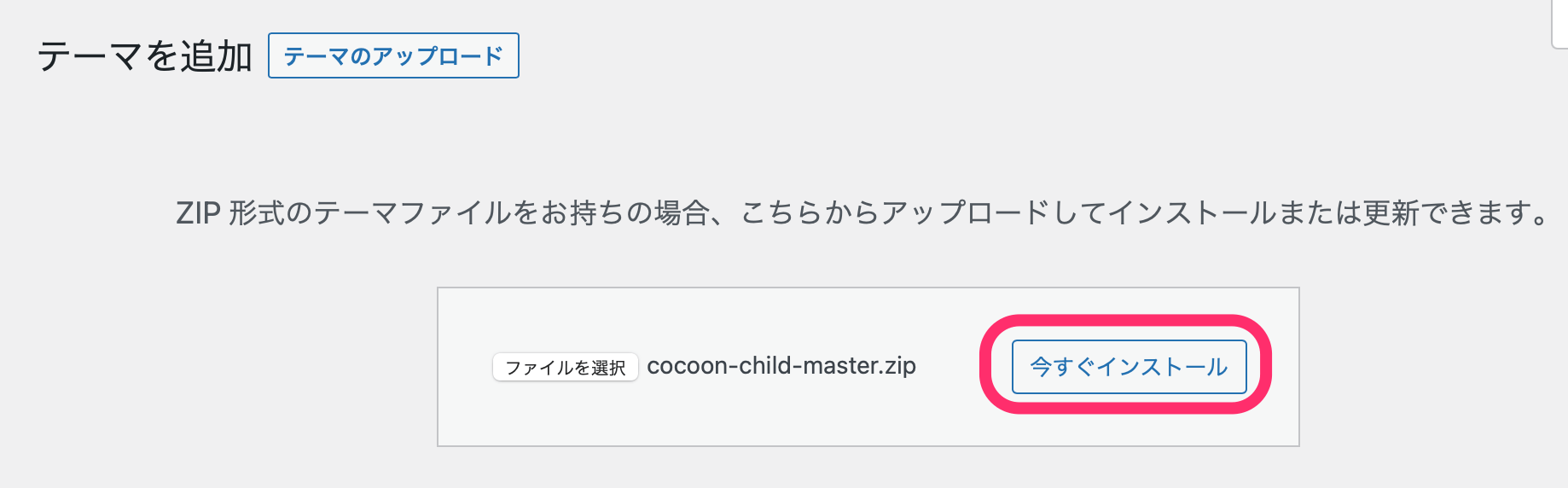
10)「今すぐインストール」をクリックします。
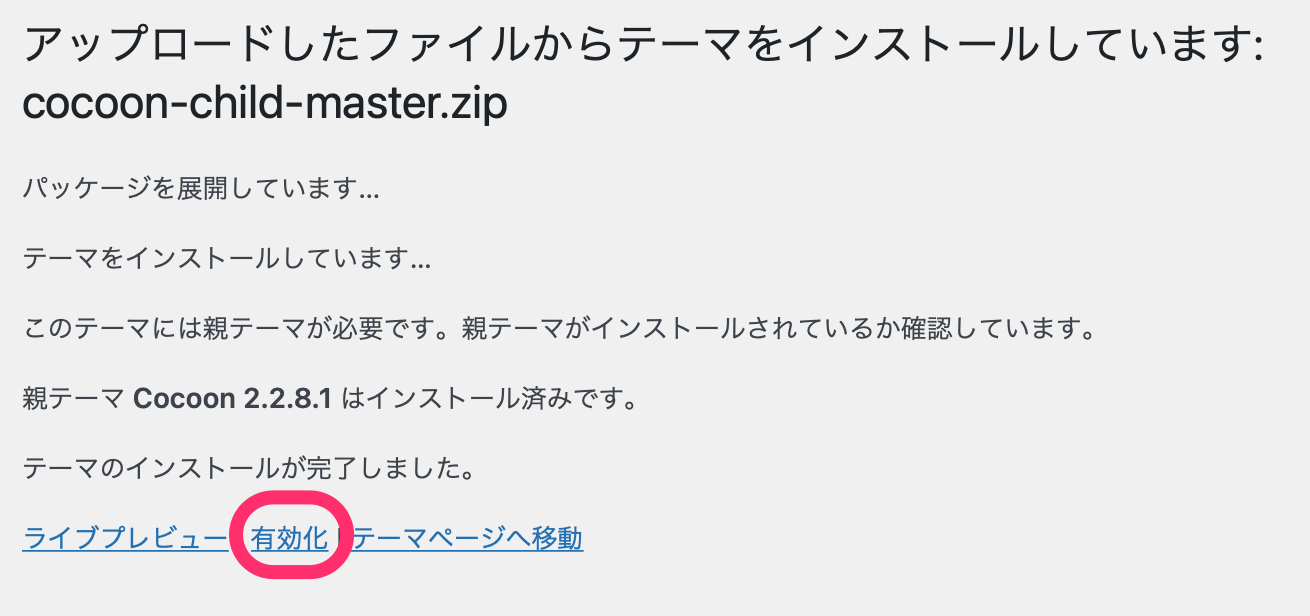
11)「有効化」をクリックします。
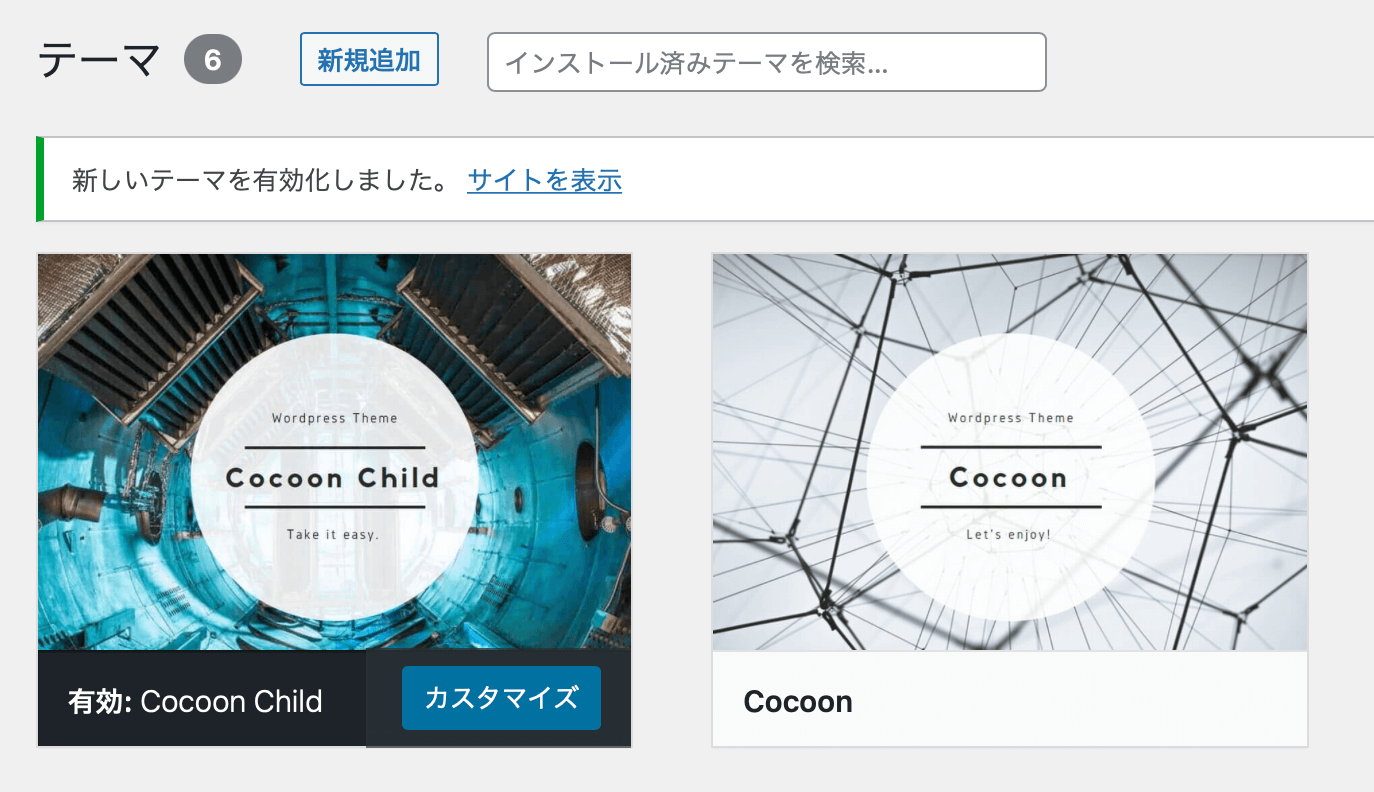
12)このようになっていれば完了です。
WordPressテーマのインストールお疲れ様でした!
間違えがちなのは、
親テーマのインストール⇒テーマページへ移動
子テーマのインストール⇒有効化
という順番ですね。
もし、インストールがうまくいかないという場合には、
親テーマからインストールしているか?
親テーマのインストール時に「有効化」をクリックしてないか?
ということを確認してみてくださいね!